エクセルの行と列で迷わない!一生忘れない覚え方と時短技
表計算ソフトを操作している最中、「行と列のどちらが横でどちらが縦だったか」と手が止まってしまった経験はないでしょうか。オフィスワークやデータ集計の現場において、行と列の認識のズレは関数の指定ミスや参照エラーを引き起こす典型的な原因です。
日常的な集計作業から大規模なデータマネジメントまで、行と列の概念を正確に把握し、自在に操作できるスキルは業務効率を劇的に左右します。直感的に一生忘れない判別法から、ワンクリックでの縦横変換、実務で重宝するショートカットキーまで、現場で役立つ実践テクニックを網羅して解説します。
📌 【この記事の重要ポイントまとめ】
- 要点1:漢字の筆順「二(横=行)」と「|(縦=列)」の形状をイメージすれば、縦横の区別で迷うことは二度となくなります。
- 要点2:作成後に縦横を変更したい場合も、「行列を入れ替えて貼り付け」やTRANSPOSE関数を使えば一瞬で再構築が可能です。
- 要点3:固定表示や自動調整、ショートカットキーによる選択・追加・削除をマスターすることで、日々の作業工数を大幅に削減できます。
【一瞬で解決】エクセルの行と列はどっちが縦横?一生忘れない覚え方
「行」と「列」の方向が一瞬でわからなくなる問題は、漢字の形状に着目することで根本的に解決します。
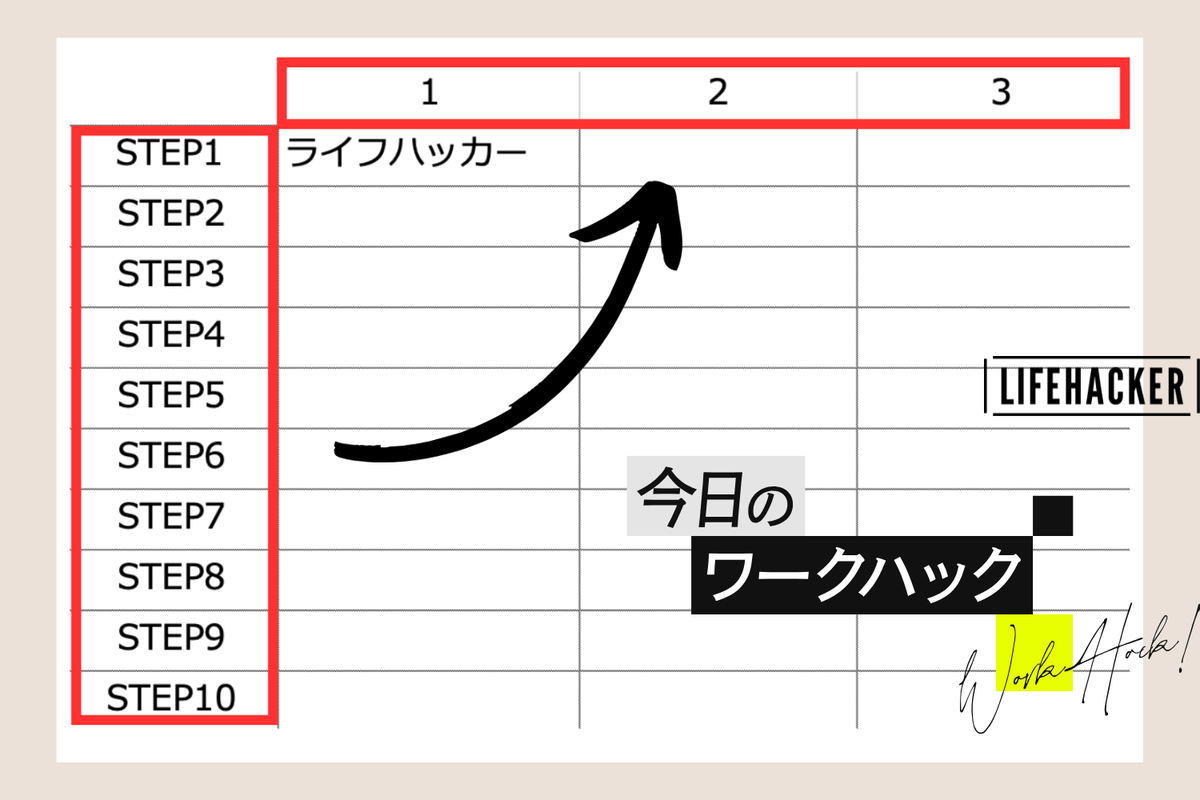
最も直感的で実務現場でも広く使われているのが、漢字の1画目・2画目の線の向きで覚える方法です。「行」という漢字の左側(ぎょうにんべん)の上部は横に払う線(あるいは横線「二」のイメージ)で構成されるため「行=横(数字:1, 2, 3...)」と覚えます。一方、「列」の右側(りっとう)は縦の直線「||」で構成されているため「列=縦(アルファベット:A, B, C...)」と認識します。
英語表記の頭文字で整理する方法も有効です。行は英語で「Row」であり、アルファベットの「R」の横棒を意識します。列は「Column」で、パルテノン神殿などの円柱・柱(コラム)を指す単語であることから「天に向かってまっすぐ立つ縦の柱=列」と結びつけると記憶に定着しやすくなります。この2つの視点を持っておくだけで、画面の前で混乱することはなくなります。

【基本仕様】行と列の数え方の違いとシートの最大数・上限
エクセルにおけるデータ構造を正しく把握するために、行と列の数え方やシステム上の上限値を押さえておく必要があります。行番号は左端に配置されたアラビア数字(1, 2, 3…)で数え、列番号は上部に配置されたラテン文字(A, B, C…Z, AA, AB…)で表記されます。セル番地が「B3」であれば「B列の3行目」を指します。
現在の主要なエクセル規格(.xlsx形式)における1シートあたりの最大容量は以下の通りです。
| 項目 | 詳細・数値データ | 一般的な基準・相場 | 編集部の見解・評価 |
|---|---|---|---|
| 行の最大数(上限) | 1,048,576行(2の20乗) | 旧形式(.xls)は65,536行 | 通常の事務作業では十分だが、ビッグデータ処理では分割やDB移行が必要 |
| 列の最大数(上限) | 16,384列(XFD列まで) | 旧形式(.xls)は256列(IV列) | 横に広がりすぎると視認性が極端に下がるため、縦方向(行)展開が基本 |
| セルの総数 | 約171億セル(1シート) | 利用環境のメモリ依存 | データ量が増えるほどブックの動作が重くなるため適切な軽量化が推奨 |
| 列幅・行高の制限 | 列幅:255文字 / 行高:409ポイント | 初期値:列幅8.38 / 行高18.75前後 | 印刷レイアウトやPDF化の際に枠崩れを起こさない設計が重要 |
【時短裏ワザ】行と列を逆にする!縦横を瞬時に入れ替える手法
「表を作り終えた後で、項目を縦ではなく横に並べるべきだったと気づいた」というトラブルは頻繁に発生します。手作業でセルを一つずつコピーし直す必要はありません。
1. 「形式を選択して貼り付け」で行列を入れ替える
静的なデータとして縦横を反転させたい場合は、標準の貼り付けオプションを利用します。
- 入れ替えたい表の全体範囲を選択してコピー(Ctrl + C)します。
- 貼り付け先の起点となるセルを右クリックします。
- 「貼り付けのオプション」から「行列を入れ替えて貼り付け」(アイコン:縦横の矢印)を選択します。
この操作だけで、行に入力されていた項目が列へ、列に入力されていたデータが行へと瞬時に再配置されます。
2. TRANSPOSE関数で元データと連動させて入れ替える
元データが更新された際に入れ替え先の表も自動連動させたい場合は、TRANSPOSE関数を活用します。数式バーに「=TRANSPOSE(参照範囲)」と入力するだけで、元データの変更がリアルタイムに反映される動的なレイアウト変換が可能です。

【作業効率化】現場で多用される行・列の必須操作テクニック
日々の業務スピードを飛躍的に高めるためには、行と列に関する表示制御や幅の調整をスムーズに行えるかどうかが鍵を握ります。
見出しを常時確認する「ウィンドウ枠の固定」
膨大なデータをスクロールすると、見出しが見えなくなって入力ミスを誘発します。「表示」タブにある「ウィンドウ枠の固定」を使えば、1行目のヘッダーやA列の社員番号などを画面上に常時固定表示できます。特定のセルを選択した状態で実行すると、そのセルの「上側」と「左側」が同時に固定される仕様です。
文字切れ・「###」表示を防ぐ「幅の自動調整」
セル内の文字がはみ出したり、数値が大きすぎて「###」と表示されたりした際は、列番号の境界線をダブルクリックします。該当列に入力されている最も長い文字列に合わせて列幅が自動調整されます。シート全体(Ctrl + A)を選択した状態で列の境目をダブルクリックすれば、表全体の幅を一括で最適化できます。
データを整理して見せる「グループ化と折りたたみ」
一時的に特定の項目を隠したい場合、「非表示」機能を使うと隠れていることに気づかず誤削除するリスクがあります。実務では「データ」タブの「グループ化」が推奨されます。行や列をグループ化すると画面端に「+」「−」のトグルボタンが配置され、ワンクリックで必要なときだけデータを折りたたみ・再表示できるようになります。
【実態検証】利用者の生の声と現場目線で見えたリアル
ビジネスパーソンがエクセル作業で抱えるストレスについて、SNSやオフィス現場の声を調査すると、共通する課題が浮き彫りになります。
知恵袋やコミュニティフォーラムでは、「他人が作った複雑なシートで行が非表示にされており、計算式が狂っている原因の特定に数時間を費やした」「行列の入れ替えを知らず、数百件のデータを手入力で打ち直していた」といった体験談が数多く投稿されています。
特に問題視されているのが、「非表示」の多用によるブラックボックス化です。再表示(Ctrl + Shift + 9 または 0)の手順が直感的でないこともあり、チーム内でのデータ共有時にトラブルの火種になりやすい傾向があります。現場の実態として、操作スピードの向上だけでなく「誰が見ても構造が把握しやすいシート作り」への意識が求められています。
一般に知られていない盲点とネットの誤解
エクセルの行と列に関して、Web上で見落とされがちな落とし穴がいくつか存在します。
第一の誤解は、「列の非表示解除はいつでもショートカットキーで可能」という思い込みです。Windows版エクセルにおいて、行の再表示(Ctrl + Shift + 9)はスムーズに動作する一方、列の再表示(Ctrl + Shift + 0)はWindows OS側のキーボード言語切り替え設定と競合し、標準状態ではショートカットが反応しないケースが多発します。この仕様を知らないと無駄な時間を浪費することになります。
第二の盲点は、「行削除」と「クリア」の混同です。行を選んで「Delete」キーを押しても、中身のデータが消えるだけで行自体は削除されません。数式エラー(#REF!)を防ぎつつ完全に枠ごと詰めるには、適切な削除コマンドを実行する必要があります。
【プロの結論】効率的なシート設計ができる人・見直すべき人の判断基準
エクセルを道具として使いこなせているかどうかは、行と列の設計思想に現れます。
- 業務効率が高い人の特徴:行方向(縦)にデータを蓄積する「データベース型」の構造を維持し、横(列)への無駄な拡張を避けている。ショートカットキーを活用してマウス操作を最小限に抑えている。
- 見直すべき設計の特徴:1つの表の中に異なるレイアウトのデータを無理やり横並びに配置し、セル結合を乱用している。行や列の非表示を放置し、集計ミスのリスクを高めている。
【即実践】劇的にスピードアップする厳選ショートカットキー一覧
マウス操作を減らし、キーボードのみで行と列をコントロールするための必須ショートカットです。
- 行全体の選択:Shift + Space(※日本語入力がオフの状態で実行)
- 列全体の選択:Ctrl + Space
- 行・列の追加:Ctrl + Shift + 「+」(行・列を選択した状態で)
- 行・列の削除:Ctrl + 「-」
- 行の非表示:Ctrl + 9
- 列の非表示:Ctrl + 0
- 行の再表示:Ctrl + Shift + 9((キー)
【エクセル 行 列】に関するよくある質問(FAQ)
Q1:行と列の選択ショートカットがうまく動きません。なぜですか?
A1:Shift + Spaceによる行選択は、日本語入力(IME)がオンになっていると半角スペースが入力されて機能しない場合があります。IMEをオフ(半角直接入力)にしてから試すか、Mac環境では修飾キーの設定を確認してください。
Q2:縦横を入れ替えて貼り付けた際、計算式がエラーになります。
A2:計算式内の参照が相対参照になっている場合、縦横の反転に伴って参照先がズレることがあります。計算結果の「値」だけを反転させたい場合は、貼り付け時に「値」として貼り付けた後に行列を入れ替えるか、数式内の参照方法を見直してください。
Q3:非表示にしたはずのA列や1行目がどうしても再表示できません。
A3:シート左上の全選択ボタン(「1」の上、「A」の左にある三角マーク)をクリックしてシート全体を選択した状態で、列見出しや行見出しの境界線を右クリックし、「再表示」を選択してください。
まとめ:行と列の基礎を固めて作業ストレスから解放されよう
エクセルの「行=横」「列=縦」という基本構造は、一度漢字のイメージを頭に入れてしまえば迷うことはありません。基礎的な概念を整理した上で、行列の入れ替えテクニックやショートカット操作を取り入れることで、データ集計にかかる時間を何倍も短縮できます。
日々のルーティン業務を効率化し、ミスを防ぐためにも、まずは頻出のショートカットや表示固定の設定から実務に取り入れてみてください。 (出典: エクセル 行 列(Yahoo!ニュース))
毎日更新されるトレンド情報を分析・発信中。役立つ裏技やおすすめ情報を分かりやすく紹介します。