スマホのライトの付け方徹底解説!iPhone・Android即点灯術
夜道で足元を照らしたいときや、停電時、あるいは家具の隙間に物を落としたとき、手元のスマートフォンは最も頼れる光源になります。しかし、いざという瞬間に「どこをタップすれば点灯するのか分からない」「消し方が分からず焦ってしまった」と戸惑う声は少なくありません。
近年のスマートフォンはOSの進化に伴い、ロック画面やクイックメニューだけでなく、端末の背面を叩くジェスチャーや音声アシスタントなど、多彩な起動方法が搭載されています。本稿では、主要機種における最速の点灯・消灯手順から、突然つかなくなった場合の技術的要因、さらには意図しない誤作動を防ぐ設定までを体系的に検証・解説します。
📌 【この記事の重要ポイントまとめ】
- 要点1:iPhoneはコントロールセンターやロック画面長押し、Androidはクイック設定パネルから1タップで瞬時に点灯・消灯可能。
- 要点2:つかない・勝手につく主な原因は「バッテリー残量低下」「カメラアプリの競合」「ポケット内での誤タッチ」。
- 要点3:背面タップやジェスチャー機能を事前登録すれば、画面を見ずに0.5秒でライトを起動できる。
【基本編】iPhoneとAndroidで一瞬で点灯・消灯させる標準手順
スマートフォンの背面ライト(LEDフラッシュ)は、専用アプリを新たにインストールしなくても、標準機能だけで即座に点灯・消灯が可能です。端末のOSごとに最も素早くアクセスできる標準ルートを整理しました。
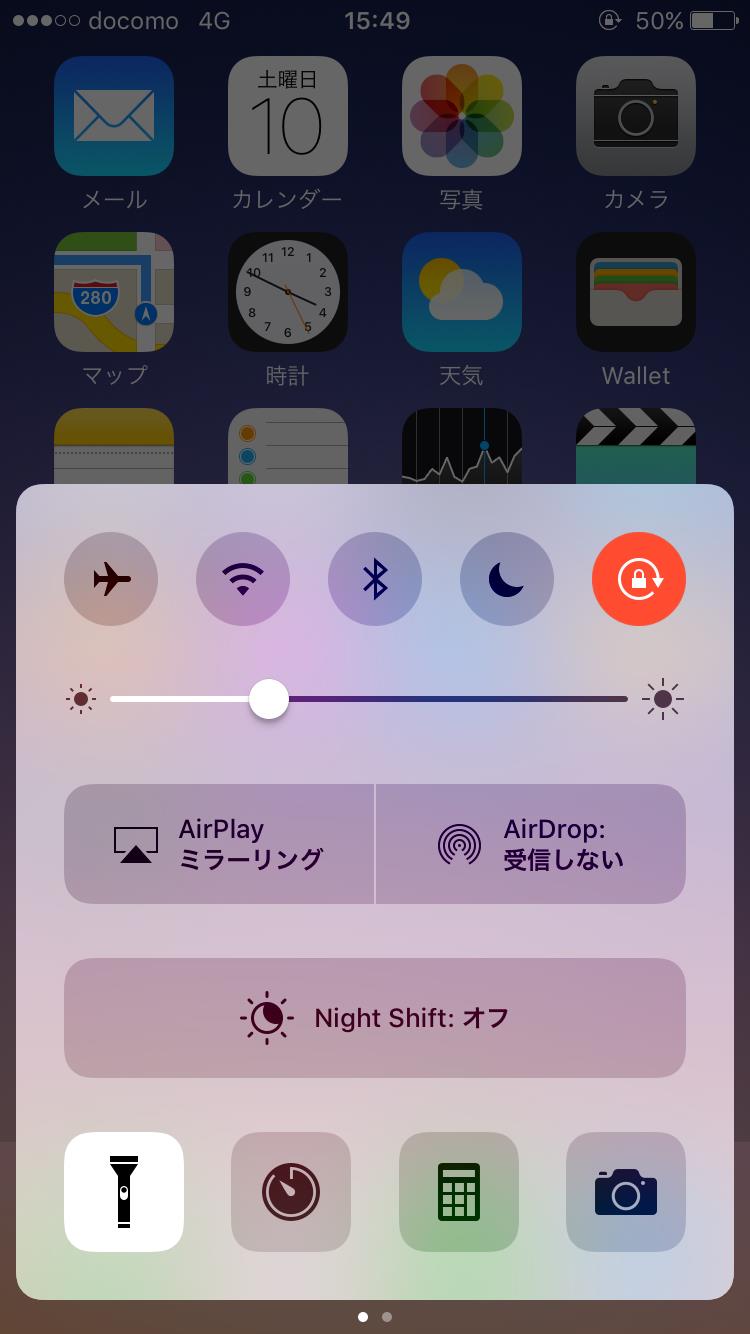
iOS端末におけるiPhone 懐中電灯 付け方の基本は、画面右上(ホームボタン搭載機は画面下部)からスワイプして表示させるコントロールセンター ライト 出し方です。懐中電灯アイコンをタップするだけで点灯し、もう一度タップすれば確実にスマホ ライト 消し方として機能します。また、ロック画面の左下に配置されたライトアイコンを「ポコン」と触覚フィードバックがあるまで長押しすることでも点灯可能です。
一方、Android ライト 点灯方法は、画面上部から下へ2回(または2本指で1回)スワイプして引き出すクイック設定パネル ライト 表示を利用します。タイル一覧の中にある「ライト」または「懐中電灯」のアイコンをタップするだけで、手元を強力に照らすことができます。
| OS・起動方式 | 詳細・数値データ | 一般的な基準・相場 | 編集部の見解・評価 |
|---|---|---|---|
| iPhone(ロック画面長押し) | 点灯まで平均0.8秒(触覚振動あり) | 長押し0.5秒で判定 | ロック解除不要で最も実用的 |
| Android(クイック設定) | 2スワイプ+1タップ(約1.2秒) | 通知領域の第1〜第2階層 | アイコン位置を先頭に配置すると快適 |
| 背面タップ / 独自ジェスチャー | 物理動作2回(約0.4〜0.6秒) | 加速度センサー検知 | 暗闇で画面を見ずに点灯できる最強の裏ワザ |
| 音声操作(Siri / Googleアシスタント) | 発話から点灯まで約2.0〜3.0秒 | 通信環境・音声認識速度に依存 | 両手がふさがっている調理中・作業時に最適 |

暗闇でも即解決!一瞬で点灯させる裏ワザと明るさ調整テクニック
画面を注視できない緊急時や両手がふさがっている場面では、標準操作以上のショートカットを知っておくと役立ちます。
iPhoneでは「設定」>「アクセシビリティ」>「タッチ」>「背面タップ」の順に進み、ダブルタップまたはトリプルタップに「フラッシュライト」を割り当てるスマホ ライト 背面タップ 設定が極めて便利です。ケース越しでも本体の裏を指先で「トントン」と叩くだけで画面を見ずに点灯・消灯が完了します。Android(Pixel等)でも「クイックタップ」機能や、Motorola製端末の「本体を2回チョップするように振る」ジェスチャーなど、直感的な起動方法が多数用意されています。
光量が強すぎて周囲の迷惑になる場合や、バッテリーを節約したい場合はスマホ ライト 明るさ調整を活用しましょう。iPhoneはコントロールセンターの懐中電灯アイコンを長押し(または深くプレス)することで、4段階のスライダーで光量を変更できます。Androidも一部機種(Galaxy等)では、クイック設定の「ライト」という文字部分をタップすることで、3〜5段階の輝度レベルを設定可能です。
【トラブルシューティング】スマホのライトがつかない・勝手につく決定的な理由
「ライトアイコンがグレーアウトして押せない」「突然消えてつかなくなった」というトラブルには、明確なハードウェア・ソフトウェアの制限が存在します。スマホ ライト つかない 理由の上位を占める要因は以下の通りです。
第一に疑うべきはバッテリー残量の低下です。端末のバッテリーが10%〜15%以下になると、OSの保護システム(低電力モード等)が自動的に高消費電力パーツであるLEDフラッシュへの給電を制限します。第二に多いのがカメラアプリとの競合です。バックグラウンドでカメラが起動したままになっていると、撮影機能側の制御が優先され、懐中電灯としての手動点灯がブロックされます。アプリスイッチャーからカメラを完全終了させることで即座に改善します。
また、夏場や長時間の動画視聴後には端末内部の発熱による安全保護機能が働き、ライトが一時的に使用不能になります。端末が冷えるまで数分待機するのが鉄則です。光が小刻みに揺れたり点滅したりするスマホ ライト 点滅 直し方としては、一時的なOSキャッシュの不整合が疑われるため、端末の再起動と最新OSへのアップデートが最も効果的です。

【実態検証】利用者の生の声と現場目線で見えたリアル
SNSや大手Q&Aサイトを検証すると、ライト機能に関するユーザーの悩みは「付け方」と同じくらい「誤作動」に集中している実態が浮かび上がります。
「ポケットから出したらスマホがアツアツになっていて、ライトが全開で点灯していた」「カバンの中で勝手に光っていてバッテリーが半減していた」という報告は日常茶飯事です。このスマホ ライト 勝手につく 原因の多くは、画面の「タップしてスリープ解除」機能とロック画面 ライト 誤作動の組み合わせによるものです。歩行時の太ももとの摩擦やカバン内部の接触を指先と誤認識し、ロック画面上のライトボタンが長押し判定されてしまうケースが多発しています。
対策として、誤作動に悩む方は「設定」から画面のタップ起動をオフにするか、ポケットに入れる際に画面を外側(太ももに触れない側)に向ける習慣をつけることが推奨されます。
一般に知られていない盲点とネットの誤解|懐中電灯アプリの危険性
アプリストアで「スマホ 懐中電灯 アプリ おすすめ」と検索すると多数のサードパーティ製アプリが表示されますが、現代のスマートフォンにおいてこれらを安易に導入することは推奨されません。
初期のスマートフォン時代には標準機能が貧弱だったため専用アプリが必要でしたが、現在はOS標準で完全に制御可能です。それどころか、過剰な権限(位置情報や連絡先、ストレージへのアクセス)を要求する悪質なフラッシュライトアプリや、画面全体に全画面広告を頻繁に表示させて誤タップを誘発するアプリが依然として存在します。余計なリソースを消費し、セキュリティリスクを高めるサードパーティ製アプリは避け、OS標準のコントロール機能や公式ウィジェットのみを利用するのが最も安全で確実です。
【プロの結論】おすすめできる設定・見直すべき利用環境の判断基準
スマートフォンのライトを日常ツールとしてストレスなく運用するためには、自身の利用スタイルに応じたカスタマイズが不可欠です。以下に設定の見直し基準をまとめました。
【今すぐ背面タップ・ショートカットを設定すべき人】
夜間の犬の散歩や暗所での作業頻度が高い方、アウトドア利用が多い方は、画面を見ずに点灯できる背面タップやジェスチャー設定を有効化してください。手袋をしている際や暗闇でも視線を落とさずに光源を確保できます。
【ロック画面のライト配置やタップ起動を見直すべき人】
細身のパンツのポケットにスマホを入れることが多い方や、通勤時のバッテリー消費が気になる方は、画面の自動点灯感度を下げるか、ロック画面のショートカット配置を解除・変更してください。無自覚な誤点灯による発熱とバッテリー劣化を根本から防ぐことができます。
【スマホのライトの付け方】に関するよくある質問(FAQ)
Q1:声だけでスマホのライトをつけたり消したりできますか?
A1:可能です。iPhoneなら「Hey Siri、懐中電灯をつけて(消して)」、Androidなら「OK Google、ライトをつけて(消して)」と話しかけるだけで、端末に触れることなく操作できます。
Q2:コントロールセンターにライトのアイコンが見当たりません。どうすれば出せますか?
A2:iPhoneの場合、「設定」>「コントロールセンター」を開き、「含まれているコントロール」の中に「フラッシュライト」があるか確認してください。下部の「コントロールを追加」一覧にある場合は、左側の「+」アイコンをタップして追加すれば表示されます。
Q3:スマホのライトを長時間つけっぱなしにしても故障しませんか?
A3:長時間の連続点灯はLED周辺および端末本体が高温になり、バッテリー劣化を早めたり安全回路による自動消灯が働いたりします。10分以上の長時間の照明が必要な場合は、市販のLEDランタンや懐中電灯を併用することをおすすめします。
まとめ:正確な操作とトラブル回避で緊急時にも慌てない備えを
スマートフォンのライトは、コントロールセンターやクイック設定パネルの配置を最適化し、背面タップなどのショートカットを整えておくことで、暗闇のなかでも迷わず0秒で呼び出せる頼もしい道具になります。不意につかない原因の多くはバッテリー残量やカメラアプリの干渉であり、仕組みを理解していれば現場で慌てる心配はありません。日頃から適切な設定を確認し、日常のちょっとした不便から災害時の緊急照明まで快適に使いこなしましょう。 (出典: スマホ の ライト の 付け方(Yahoo!ニュース))
毎日更新されるトレンド情報を分析・発信中。役立つ裏技やおすすめ情報を分かりやすく紹介します。