Excelの行と列どっちが縦?一瞬で迷わない覚え方と神ワザ時短術
ビジネス実務において、表計算ソフトの代名詞であるMicrosoft Excel(エクセル)を使わない日はありません。しかし、急ぎのデータ入力や関数作成の現場で「あれ? 行(ぎょう)と列(れつ)ってどっちが横でどっちが縦だっけ……?」と一瞬フリーズしてしまった経験は誰にでもあるはずです。VLOOKUP関数やXLOOKUP関数、印刷範囲の設定時など、とっさの場面で行列の定義を混同すると、重大なデータ入力ミスやタイムロスにつながりかねません。
デジタル業務の効率化が叫ばれる昨今、Excelの基本操作における「わずか数秒の迷い」をゼロにすることは、ビジネスパーソンの生産性を根本から底上げする鍵となります。本稿では、オフィスワーカーから新入社員まで絶対に忘れない「行と列の見分け方」から、実務の現場で即戦力となる行・列の入れ替え(TRANSPOSE)、ウィンドウ枠の固定、ショートカット操作まで、徹底的に深掘りして解説します。
📌 【この記事の重要ポイントまとめ】
- 要点1:「行(Row)=横方向(数字の1,2,3…)」「列(Column)=縦方向(英字のA,B,C…)」であり、漢字の部首や筆順をイメージすれば一瞬で判別できる。
- 要点2:表の縦横変換は「形式を選択して貼り付け」または「TRANSPOSE関数」を使い分けることで、手入力の打ち直し作業を完全自動化できる。
- 要点3:行・列の挿入・削除ショートカット(Ctrl+「+」/ Ctrl+「-」)やウィンドウ枠の固定を習得するだけで、日々のデータ集計効率が劇的に改善する。
【一瞬で解決】Excelの行と列はどっちが縦で横?絶対に迷わない見分け方と覚え方
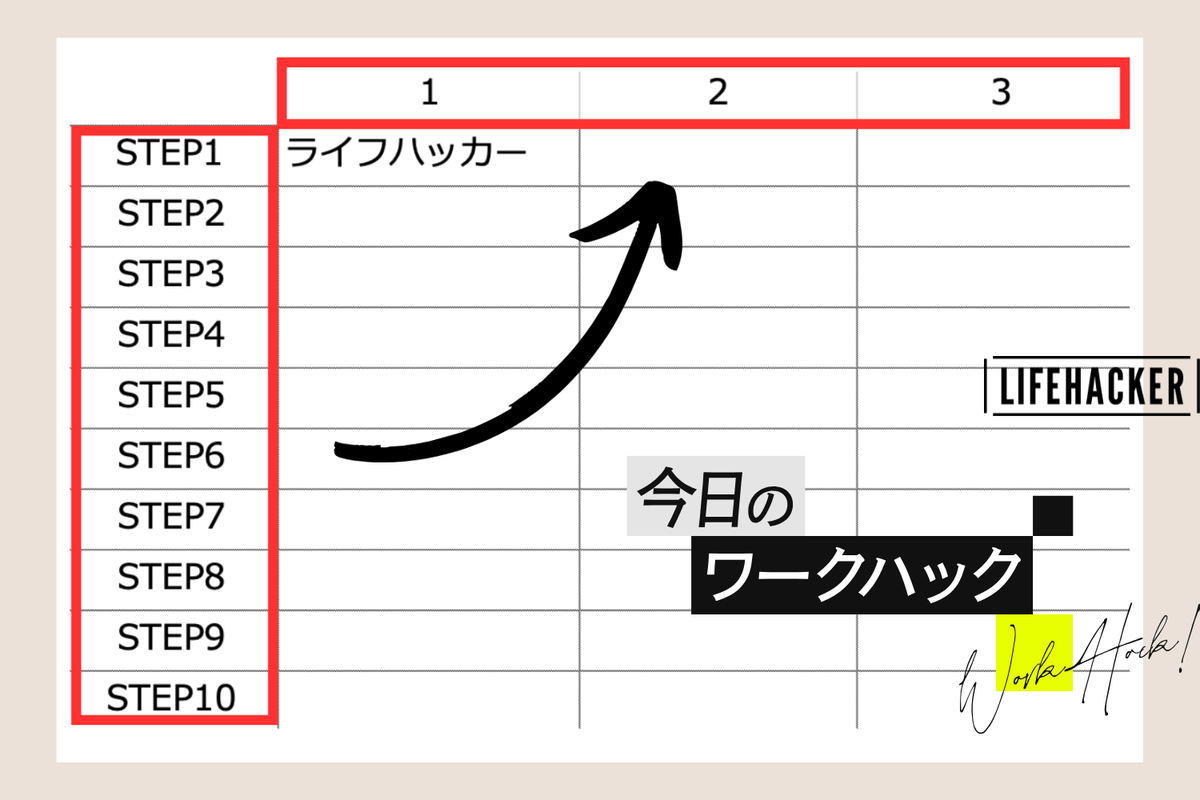
結論から明示すると、「行(ぎょう)= 横」、「列(れつ)= 縦」です。Excelシートの画面構成で見ると、左側に並んでいる「1, 2, 3…」という数字が【行番号】(横一行)を指し、上部に並んでいる「A, B, C…」というアルファベットが【列番号】(縦一列)を指しています。
頭では理解していても、いざ作業中に「3行目を削除」「C列を非表示」と指示された際、直感的に手が動かないケースは少なくありません。そこで、編集部が推奨する「二度と迷わなくなる3大覚え方」を紹介します。
① 漢字の「部首・筆順」で覚える(最もおすすめの視覚的記憶法)
漢字の形状そのものに着目する方法です。「行」という文字の右側(つくり)にある「2本の横棒」を意識してください。横に伸びる線があるから「行=横」です。一方、「列」という文字の右側にある「りっとう(刂)」は「縦の2本線」で構成されています。縦にスッと伸びる形状から「列=縦」と覚えます。この視覚的アプローチを使えば、漢字を頭に浮かべるだけで0.1秒で判別が可能です。
② 英語表記(RowとColumn)の頭文字で覚える
国際基準やプログラミング(VBA・Python等)でも使われる英単語によるアプローチです。行は英語で「Row(ロウ)」、列は「Column(カラム)」と呼びます。「R」の文字を書くときは横方向へ筆が広がり、「C」は縦に丸く立つイメージを持つのも有効です。また、新聞の「コラム欄」が縦長のスペースに書かれていることを連想すると、「Column(列)= 縦」という結びつきがより強固になります。
③ 席順の「1列に並ぶ」という日本語の文脈で覚える
学生時代の朝礼や電車の乗車待ちで「縦1列に並んでください」と言われた記憶を呼び起こしてください。「列」は前後に並ぶ縦の並びを意味します。一方、劇場の座席などで「最前列・A列」などと呼ぶ横並びの例外表現もありますが、基本概念としては「前にならえ=縦1列」とインプットしておくのが最もシンプルです。

【実務直結】作業効率を劇的に上げる行列操作ショートカット&テクニック一覧
日々の業務でマウスを行列ヘッダーまで往復させて右クリックメニューを開く作業は、1回あたり2〜3秒のロスを生み出しています。年間数万回のセル操作を行うビジネスパーソンにとって、キーボードショートカットの習得は強力な業務改善ツールとなります。
以下のデータ比較表は、主要な行列操作におけるショートカットと実務での時短効果をまとめたものです。
| 操作項目 | Windows / Mac ショートカット | 実務における活用シーン | 時短効果・編集部の見解 |
|---|---|---|---|
| 行全体の選択 | Shift + Space | データ行全体の書式変更・削除時 | マウス移動不要で即座に対象行を確定可能 |
| 列全体の選択 | Ctrl + Space | 不要な列の整理や集計範囲の指定 | ※日本語入力ON時は半角スペースが入るためOFF必須 |
| 行・列の追加・挿入 | Ctrl + Shift + 「+」(テンキー時は Ctrl + 「+」) | 新規レコードや分析項目の差し込み | 行列全体選択後に押すとダイアログなしで即挿入 |
| 行・列の削除 | Ctrl + 「-」 | 不要なダミー行・空行のクレンジング | 連続削除が極めて高速化(誤削除に注意) |
| 行の非表示 / 再表示 | 非表示: Ctrl + 9再表示: Ctrl + Shift + 9 | 提出用資料で内部計算用データを隠す | キー1つで画面をスッキリ整理できる定番技 |
| 列の非表示 / 再表示 | 非表示: Ctrl + 0再表示: Ctrl + Shift + 0 | 不要な中間列の一時的な非表示 | Windowsの言語バー設定と競合する場合あり |
【データ整形】縦横を一瞬で変換!エクセルの行と列を入れ替える2大裏ワザ
「縦長で作った表を横長レイアウトに変更したい」「月次推移を行から列へ反転させたい」といった要望は日常茶飯事です。データを1マスずつコピー&ペーストして作り直す作業は、時間の無駄であるだけでなく人的ミスの温床になります。Excelには、行列を入れ替える2つの明確な手法が存在します。
方法1:静的変換なら「形式を選択して貼り付け(行列を入れ替える)」
最も手軽で即効性があるのが、標準の貼り付けオプションを使う方法です。
- 入れ替えたい表の全体を選択し、コピー(
Ctrl + C)。 - 変換後のデータを配置したいセルを選択し、右クリック。
- 貼り付けオプションから「行/列の入れ替え(E)」アイコンをクリック(またはショートカット
Ctrl + Alt + Vを押し、「行/列の入れ替え」にチェックを入れてEnter)。
この手法は値や書式がそのまま新しいレイアウトで固定されるため、一度きりの資料作成や静的なレポート出力に最適です。
方法2:元データと連動させるなら「TRANSPOSE(トランスポーズ)関数」
元データの数値が更新された際、変換後の表もリアルタイムに自動反映させたい場合は、行列変換関数「=TRANSPOSE(配列)」を使用します。
近年のExcel(Microsoft 365やExcel 2021以降)では、スピル(Spill)機能が標準搭載されているため、反映先の先頭セルに =TRANSPOSE(A1:D10) と入力してEnterを押すだけで、自動的に縦横が反転した表全体が展開されます。数式リンクを維持したままレイアウトを同期できるため、集計ダッシュボードの構築には欠かせない関数です。

【視認性劇的UP】見出しが消えない「ウィンドウ枠の固定」と「幅・高さの自動調整」
スクロールすると項目名が隠れてしまい、「今見ている数値が何のデータかわからない」というストレスを解消するのが「ウィンドウ枠の固定」です。
■ 先頭行・先頭列の固定
上部リボンの「表示」タブ >「ウィンドウ枠の固定」から、「先頭行の固定」または「先頭列の固定」を選択するだけで、どれだけ下や右にスクロールしても見出しが画面上に残り続けます。複数行・複数列を同時に固定したい場合は、「固定したい見出しの直下・右隣のセル」を選択した状態で「ウィンドウ枠の固定」を実行するのが鉄則です。
■ 行の高さ・列の幅を一括で自動調整するプロ技
セルの文字列が見切れて「###」と表示されたり、余白が広すぎて視認性が悪い場合は、手動でドラッグして調整する必要はありません。
- 列幅の自動調整:列番号の境目(境界線)をダブルクリックするだけで、最も長い文字列に合わせて列幅がジャストサイズに自動フィットします。
- シート全体の統一:シート左上の全選択ボタン(「1」の上、「A」の左にある三角マーク)をクリックするか
Ctrl + Aですべてを選択し、任意の列境界線をダブルクリックすると、全列の幅が一瞬で最適化されます。 - サイズを均等に揃える:複数の行・列を選択した状態で、任意の1箇所の幅・高さをドラッグ調整すると、選択したすべての行・列が完全に同じ寸法に統一されます。
【実態検証】非表示・再表示の罠と現場で多発するトラブルの真相
実務現場のアンケートやSNS上の声(知恵袋やコミュニティの質問事例)を分析すると、行列の「非表示(Hide)」機能に起因する重大インシデントが後を絶ちません。特に警戒すべきなのが以下の2点です。
① 見えないデータまで合算・削除してしまうリスク
行を非表示にした状態で範囲選択しコピーすると、初期設定では「隠れている非表示行」までコピーされてしまいます。また、SUM関数などは非表示行の数値も合算するため、見た目と計算結果が食い違う原因になります。可視セル(見えている部分)のみをコピーしたい場合は、範囲選択後に「Alt + ;(セミコロン)」を押して「可視セルの選択」を実行してからコピーする習慣を徹底してください。
② 再表示できない「A列・1行目」の隠れ問題
A列や1行目を非表示にした際、境界線をうまくドラッグできずに再表示できなくなるトラブルが頻発します。この場合、左上の全選択ボタンをクリックしてシート全体を選んだ状態で、右クリックから「再表示」を実行するか、名前ボックスに「A1」と入力してEnterを押し、Ctrl + Shift + 9(行)または Ctrl + Shift + 0(列)を実行すれば確実に復元できます。
安全なデータ管理の観点からは、むやみに行列を非表示にするのではなく、「データ」タブにある「グループ化(Shift + Alt + →)」を活用して、折りたたみ可能なアウトラインを作成することが推奨されます。
【プロの結論】ショートカット導入で得られる生産性とおすすめの運用基準
Excelの行列操作を効率化するにあたり、すべての機能を丸暗記する必要はありません。担当する業務内容やスキルレベルに応じて、導入すべき機能の優先順位を明確に切り分けることが重要です。
▼ すぐに導入すべき人(おすすめの条件)
毎日のようにデータ集計・帳票作成を行う事務職やアナリストは、まず「行・列の選択(Shift/Ctrl + Space)」と「挿入・削除(Ctrl + +/-)」の4大ショートカットを指に覚え込ませてください。マウス操作をキーボードに置き換えるだけで、1日の集計作業にかかる身体的疲労と作業時間は大幅に軽減されます。
▼ 慎重に運用すべき人(非推奨なケース)
複数人で共有するマスターデータやフォーマットの作成者です。過度な「行の非表示」や複雑な「TRANSPOSE関数」の乱用は、Excel操作に不慣れなチームメンバーの混乱を招きます。共有ファイルにおいては、非表示の代わりに「グループ化」を用い、行と列の入れ替えは関数ではなく「値として貼り付け」で静的テーブル化しておく方が、組織全体のオペレーション事故を未然に防ぐ結果につながります。
【excel 行 列】に関するよくある質問(FAQ)
Q1:行と列の選択ショートカットがうまく動かないのですが?
A1:Ctrl + Space による列選択は、日本語入力システム(IME)が「ON」になっていると半角スペースが入力されてしまい機能しません。必ず「全角/半角」キーでIMEをOFF(直接入力モード)にしてから実行してください。また、Mac環境ではSpotlightの検索ショートカットと競合することがあるため、OS側のキーボードショートカット割り当ての確認が必要です。
Q2:行や列を誤って削除してしまった場合、元に戻せますか?
A2:削除直後であれば、Ctrl + Z(元に戻す)を押すことで復元可能です。ただし、マクロ(VBA)を実行して削除した場合や、ファイルを上書き保存して閉じてしまった後は元に戻せないため、大規模なデータ整理を行う前には必ずファイルのバックアップを作成してください。
Q3:TRANSPOSE関数と「形式を選択して貼り付け」の使い分け基準は?
A3:元データが日々更新され、レイアウト変換後の表にも自動で最新値を反映させたい場合は「TRANSPOSE関数」を使用します。一方で、一度レイアウトを組み替えたら元データとは切り離して印刷・提出したい場合や、ファイルサイズを軽く保ちたい場合は「形式を選択して貼り付け(行/列の入れ替え)」を選択するのがベストプラクティスです。
まとめ:行列操作の完全マスターがデスクワーク改革の第一歩
「行は横、列は縦」という基本原則から、作業スピードを劇的に加速させるショートカット、そしてデータレイアウトを一新する入れ替えテクニックまで、Excelの行列操作はすべての表計算業務の土台となります。
日々の業務で無意識に行っている「マウスでの行追加」「手作業でのデータ打ち直し」をほんの少し見直し、適切な機能へと置き換えるだけで、作業効率は劇的に向上します。本稿で紹介したテクニックを日々のデスクワークで実践し、正確でスピーディーなデータハンドリングを実現してください。 (出典: excel 行 列(Yahoo!ニュース))
毎日更新されるトレンド情報を分析・発信中。役立つ裏技やおすすめ情報を分かりやすく紹介します。