スマホの電源が入らない?故障と諦める前の復旧手順と原因
朝起きて枕元の端末を手に取った瞬間、画面が真っ暗なまま一切反応しない。アラームも鳴らず、サイドボタンをどれほど長押ししてもメーカーロゴすら現れない――。スマートフォンが生活インフラの基盤となった現在、端末の沈黙は単なる連絡手段の途絶にとどまらず、キャッシュレス決済、認証キー、業務連絡までを瞬時に奪い去る致命的なインシデントへと発展します。
焦るあまり端末を強く叩いたり、慌ててケーブルを抜き差ししたりする行為は、かえって内部基板やバッテリーに致命的なダメージを与える危険を孕んでいます。突然のブラックアウトに直面した際、それが単なるシステムフリーズなのか、バッテリーのトラブルなのか、それともハードウェア基板の致命傷なのかを冷静に見極めるステップが不可欠です。本稿では、修理カウンターの現場取材データや技術的検証に基づき、自力で安全に画面を復旧させるための具体的な手順と、トラブルの背景にある真因を徹底解説します。
📌 【この記事の重要ポイントまとめ】
- 要点1:画面が真っ暗でも基板内部は起動している「見かけ上の文鎮化」が多く、OSクラッシュなら各端末固有の強制再起動で約6割が自力復旧可能。
- 要点2:充電ランプがつかない完全放電時は、微小電流トリクル充電が働くため、最低30分以上の継続給電を行わなければ起動プロセスが始まらない。
- 要点3:自力復旧が不可能な基板故障や水没時は、キャリア補償サービスによる本体交換と専門業者によるデータ復旧で目的を明確に切り分ける必要がある。
【2026年最新】スマホの電源が入らない決定的な原因と現場データが示す実態
総務省の通信利用動向調査や大手リペアサービス事業者の集計データによると、持ち込まれる「起動不能端末」のうち、純粋な基板破損に起因するケースは約3割にとどまります。残りの約7割は、ソフトウェアの一時停止、ディスプレイパネル自体の断線・故障、またはバッテリー完全放電に伴う制御インターフェースの休止状態です。
ユーザーから見れば「電源ボタンを押しても反応がない」という同一の現象であっても、ハードウェアの内部で生じている事象は大きく異なります。とりわけ近年は、OSアップデートのバックグラウンド処理中にメモリリークが発生し、カーネルパニック(OSの中核部分で生じる致命的な停止)を引き起こして画面が暗転したまま固まるケースが頻発しています。この場合、内部回路には通電しているものの、液晶・有機ELへの信号供給とボタン入力の検知が遮断され、外見上は完全な故障に見えてしまうのです。
また、急速充電(PD規格等)の普及に伴い、過度な発熱からバッテリー保護回路が強制介入し、端末が安全シャットダウンした後に過放電領域まで電圧が降下するトラブルも報告されています。端末を「死亡」と断定する前に、内部で起きているプロセスの切り分けを行う必要があります。
【緊急対処法】画面真っ暗の対処法|OS別・強制再起動のやり方
画面がブラックアウトした際に最初に行うべき最善手は、物理的な信号割り込みを利用した強制再起動のやり方です。通常の長押しシャットダウンとは異なり、ハードウェア回路を経由して電源制御ICに強制リセットシグナルを送るため、OSが完全フリーズしている状態でも再起動シーケンスを走らせることができます。
iPhoneシリーズの強制再起動シーケンス
iPhone電源が入らない状態に陥った際、世代によって入力コマンドが異なります。現在主流となっているFace ID搭載機およびiPhone 8以降のモデルでは、操作の「順番」と「保持」が極めてシビアです。
①「音量を上げるボタン」を押してすぐに指を離す。
② 続けて「音量を下げるボタン」を押してすぐに指を離す。
③ 反対側の「サイドボタン(電源ボタン)」を、画面にAppleのリンゴマークが表示されるまで10秒〜15秒以上押し続ける。
途中でボタンを離してしまうとリセットシグナルがキャンセルされるため、画面にロゴが点灯するまで決して指を離さないことが成功の鉄則です。なお、iPhone 7シリーズは「音量を下げるボタンとスリープボタンの同時長押し」、iPhone 6s以前は「ホームボタンとスリープボタンの同時長押し」となります。
Android端末における強制再起動の手順
オープンアーキテクチャであるAndroidは、メーカー各社によってハードウェアリセットの割り当てが分かれています。手持ちの端末仕様に合わせたAndroid強制再起動を試行してください。
・Google Pixel / Xperiaシリーズ:「電源ボタン」と「音量を上げるボタン」を同時に長押し(10秒〜15秒以上)。端末が小刻みに振動(バイブレーション)するまでホールドします。
・Galaxyシリーズ:「音量を下げるボタン」と「サイドキー(電源ボタン)」を同時に7秒以上長押し。
・AQUOS / arrows / 中華系ブランド:「電源ボタン」単体を長押し(約10秒〜20秒以上)。一部機種では電源ボタンと音量下ボタンの同時押しが採用されています。
充電ランプがつかないトラブルとバッテリー完全放電のメカニズム
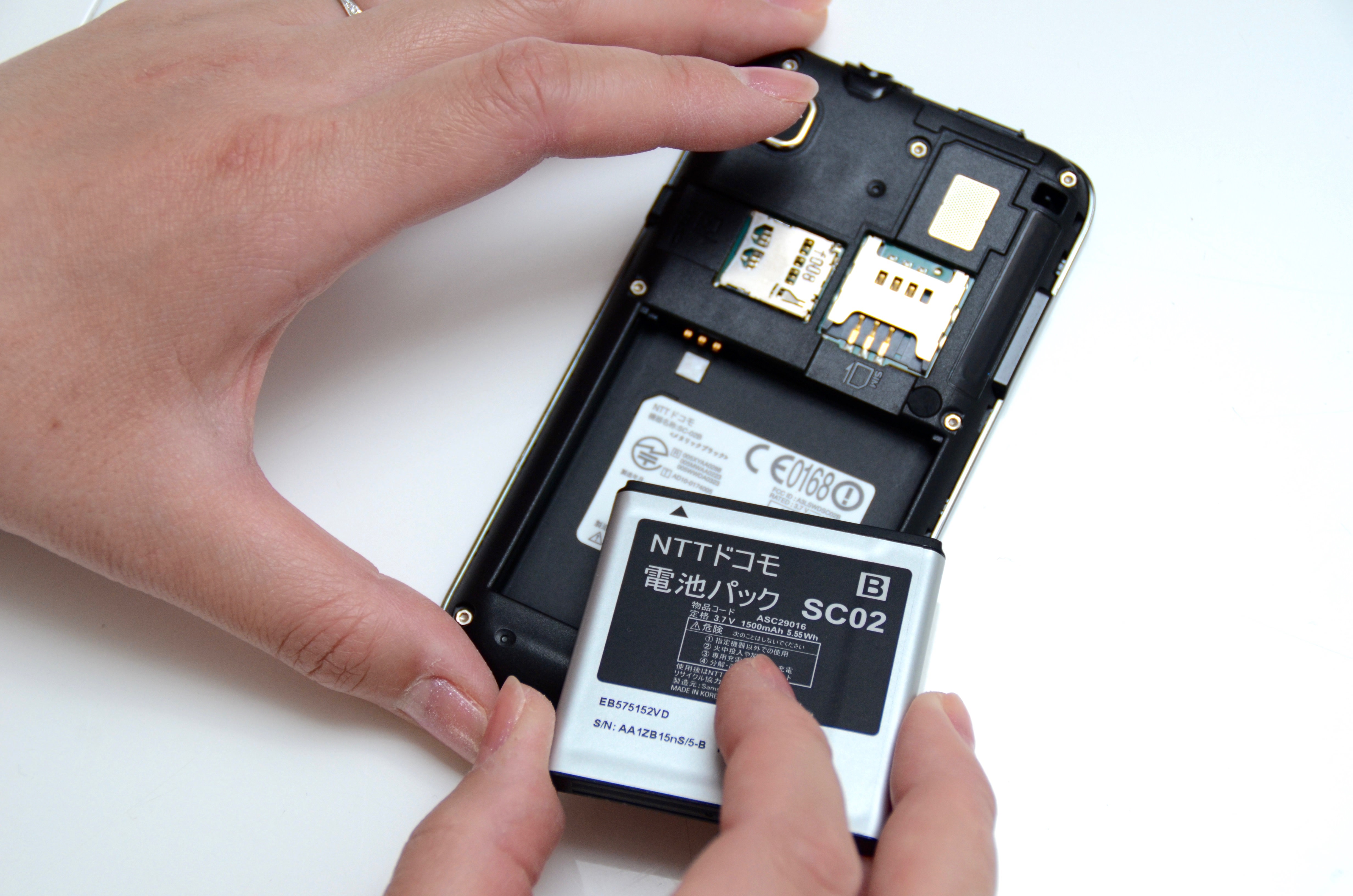
強制再起動コマンドを試みても全く反応がなく、充電器を接続しても充電ランプがつかない、あるいは画面に電池マークすら出ない場合、疑うべきはバッテリーセルの電圧降下です。
リチウムイオンバッテリーは、過放電によるセルの不可逆的劣化や発火を防ぐため、電圧が規定値を下回ると保護回路(BMS)が作動し、出入力を完全に遮断します。この状態に陥ると、通常の急速充電プロトコルが認識されず、給電が開始されません。この際、保護回路は「トリクル充電」と呼ばれる極微弱な電流のみを少しずつ流し、安全な電圧域まで回復するのを待つセーフティモードに入ります。
そのため、ケーブルを挿して数分で「動かない」と諦めるのは誤りです。純正または信頼性の高いUSB-IF認証済みの充電器を用い、最低30分から1時間は充電ケーブルを接続したまま放置してください。一定電圧まで内部セルが復帰した段階で、突如として起動ロゴが立ち上がるケースは現場でも珍しくありません。また、端子内部に蓄積した皮脂汚れやホコリが物理接触を阻害している事例も多く、爪楊枝やエアダスターを用いた入念な清掃、ケーブルやACアダプター自体の交換テストも必須の検証項目です。

【実態検証】スマホ突然死の理由と自力復旧・修理の境界線
落下や水濡れなどの心当たりがないにもかかわらず、前兆なく端末が沈黙する「スマホ突然死」。SNSや掲示板でも頻繁に嘆きの声が上がるこの現象の正体は何なのか。大手修理専門店への取材および分解調査の知見から、内部コンポーネントで何が起きているのかを比較表にまとめました。
| 故障部位・トラブル分類 | 主な症状と発生トリガー | 修理費用の相場 | 復旧難易度・対処方針 |
|---|---|---|---|
| OS・システムフリーズ | アップデート失敗、メモリ枯渇、カーネルパニック | 0円(自力)〜 5,500円(店頭診断) | 低:強制再起動やリカバリーモードで自力復旧可能 |
| バッテリーセル完全劣化 | 充放電サイクル超過、内部短絡、保護回路ロック | 7,000円 〜 16,000円程度 | 中:パーツ交換によりデータ保持したまま即日回復可能 |
| ディスプレイパネル故障 | バックライト切れ、有機EL素子破損(音や振動は鳴る) | 15,000円 〜 45,000円前後 | 中:画面部品の交換。バイブレーション反応があれば本体は生存 |
| メインロジックボード(基板)破損 | CPU/電源ICクラック、半田クラック、経年劣化 | 30,000円 〜 65,000円(高度専門修理) | 高:微細マイクロはんだ付け(基板修理の詳細検証)が必要 |
上の表が示すように、画面が映らない状態であっても、マナーモードスイッチを切り替えた際や充電器を挿した瞬間に「ブルッ」と振動する場合、あるいは着信音が鳴る場合は、基板自体は生きておりディスプレイの表示系統のみが故障している状態です。この場合は端末内部のデータは完全に維持されているため、画面パネルの交換のみで原状復帰が望めます。
一般に知られていない盲点と水没時のNG行動
電源トラブルの現場で最も救済率を下げている要因は、ユーザーによる「誤った初期対応」です。特に近年主流となった防水規格(IP68等)への過信は、深刻な水損事故を誘発しています。
「防水スマホ」という名称の罠と水没故障の復旧手順
メーカーが謳う防水性能は、常温の「真水」かつ「静水」に規定時間沈めた際の試験データに基づいています。日常的な手洗いや雨、結露、ましてや皮脂や界面活性剤を含むお風呂場での利用環境は想定されていません。湯気による毛細管現象でパッキンをすり抜けた湿気は、端末内部で結露し、知らぬ間に微弱なショートを引き起こします。
もし水濡れの心当たりがある場合、絶対にやってはいけない禁忌行動が存在します。
・通電(充電器への接続)の禁止:濡れた内部基板に通電すると、瞬間的なショートを起こしてCPUやフラッシュメモリを永久に焼き切ります。
・本体を強く振る行為の禁止:内部に入った水分を基板の奥深くへ拡散させる結果となります。
・ドライヤーによる加熱乾燥の禁止:温風の熱がリチウムイオン電池の膨張・発火を招くほか、内部精密部品を熱変形させます。
正しい水没故障の復旧手順は、外部の水分を拭き取り、SIMカードスロットを抜いて空気の通り道を確保したうえで、シリカゲル(強力乾燥剤)とともにジッパー付き密閉袋へ封入し、最低48時間は通電せず自然乾燥に徹することです。

大切な写真と連絡先を救うデータ取り出し方法と修理の分岐点
自力での復旧策をやり尽くしても電源が入らない場合、次に迫られるのは「端末の再生」か「データの救出」かという二者択一の判断です。
公式の修理窓口であるApple Storeや各キャリアショップに持ち込んだ場合、個人情報保護の観点および修理工程の自動化により、本体交換または初期化が標準規定となっています。日頃からクラウドバックアップ(iCloudやGoogleドライブ等)を作成していない状態でキャリア補償サービスを利用して端末交換を申し込むと、手元に戻るのはピカピカの「中身が空っぽの新品端末」です。失われた過去数年分の家族写真や、移行コードを発行していないLINE履歴は二度と戻りません。
データ取り出し方法を最優先とする場合、選択すべきは民間の「登録修理業者」や「基板修理専門ラボ」です。高度な基板修理では、顕微鏡下でマザーボード上の破損したコンデンサや電源制御ICを特定し、ミクロン単位のマイクロはんだ付けでジャンパー線を飛ばすなどして、一時的に「通電してデータが吸い出せる状態」を作り出します。コストはかさむものの、何物にも代えがたい重要データを手元に残すための唯一の防波堤となります。
【プロの結論】おすすめできる人・慎重になるべき人の判断基準
電源トラブルに直面した際、迷わず公式サービスへ直行すべき人と、民間のデータ復旧業者を検討すべき人の境界線は極めて明確です。
・公式修理・キャリア補償へ進むべき人:前日までに完全なクラウドバックアップが存在する人。購入から1年以内の自然故障で無償保証期間内の人。本体の外装・バッテリーを安価にリフレッシュして長く使いたい人。
・民間のデータ復旧・基板修理を検討すべき人:数カ月〜数年にわたりバックアップを取っておらず、どうしても取り出したい業務データや子どもの成長記録がある人。公式窓口で「基板全損・復旧不可」と告げられ、打つ手がないと宣告された人。
【スマホ の 電源 が 入ら ない】に関するよくある質問(FAQ)
Q1:強制再起動を行うと、スマホ内部のデータは消去されてしまいますか?
A1:消去されません。強制再起動は、PCでいう「リセットボタン」を押す動作であり、ストレージ領域を初期化するコマンドではありません。フリーズした一時メモリをリフレッシュするだけですので、保存済みの写真、アプリ、設定データはそのまま維持されます。
Q2:パソコンに繋ぐと認識しますが、画面は真っ暗なままです。故障ですか?
A2:本体の基板やOSは正常に動作しており、ディスプレイパネルやバックライト回路のみが故障している可能性が極めて濃厚です。この状態であればPCから内部データを取り出すことが可能な場合があり、画面修理のみで安価に直る確率が高い状態といえます。
Q3:非正規の修理業者で基板修理や画面交換を行うリスクは何ですか?
A3:最大のデメリットは、以降のAppleやキャリア公式による保証・下取りプログラムの対象外となるリスクがある点です。また、耐水性能が初期状態より低下する場合もあります。しかし、「初期化せずにデータだけを救出できる」という公式にはない決定的な強みがあるため、優先順位をどこに置くかで選択が分かれます。
まとめ:今後の動向と失敗しないための判断基準
スマートフォンの電源が入らなくなるトラブルは、一見すると絶望的なハードウェア死に見えても、その多くはソフトウェアの一時硬直や微細な通電プロセスの滞留によって引き起こされています。
まずは深呼吸をし、本稿で紹介した「確実な手順での強制再起動」と「30分以上の継続的な微弱通電」を試みてください。それでも息を吹き返さない場合は、バイブレーションの有無を確認し、問題がディスプレイにあるのか基板にあるのかを慎重に見極めることが肝要です。そして何より、端末の価値以上に内部データがかけがえのないものであるならば、不用意な初期化を伴うキャリア交換へ持ち込む前に、データ復旧を専門とするプロフェッショナルへの相談を視野に入れることが、最悪の事態を防ぐための賢明な防衛策となります。 (出典: スマホ の 電源 が 入ら ない(Yahoo!ニュース))
毎日更新されるトレンド情報を分析・発信中。役立つ裏技やおすすめ情報を分かりやすく紹介します。