イラレの文字アウトライン化完全攻略|手順・ショートカットと戻す裏技
Adobe Illustrator(イラレ)を用いたデザイン制作やDTP作業において、避けて通れない最重要工程が「文字のアウトライン化」です。印刷会社への入稿時や外部パートナーとのデータ受け渡し時、フォントの置き換わりや意図しないレイアウト崩れを防ぐための鉄則として現場に定着しています。
しかし現場では、「アウトライン化後に元のテキスト編集に戻せなくなった」「ロックやアピアランスのせいで一部の文字がアウトライン化できない」といったトラブルが後を絶ちません。今回は、文字をアウトライン化する決定的な理由から、作業を爆速化するショートカットキー、誤って保存した場合の復元テクニック、そして印刷事故を未然に防ぐチェック体制まで、現場の実務に直結するノウハウを網羅して解説します。
📌 【この記事の重要ポイントまとめ】
- 要点1:文字のアウトライン化はフォントを図形(パス)へ変換し、環境依存による文字化けやレイアウト崩れを完全に防ぐ必須処理。
- 要点2:作業は全選択ショートカットで瞬時に完了可能だが、保存・上書きすると元のテキスト編集に戻せなくなるため「別名保存」が鉄則。
- 要点3:最新のIllustrator環境でもアピアランスやロックが原因で未変換が残るケースがあり、「フォント検索」による入稿前チェックが不可欠。
【基本編】イラレで文字をアウトライン化する決定的な理由とは?
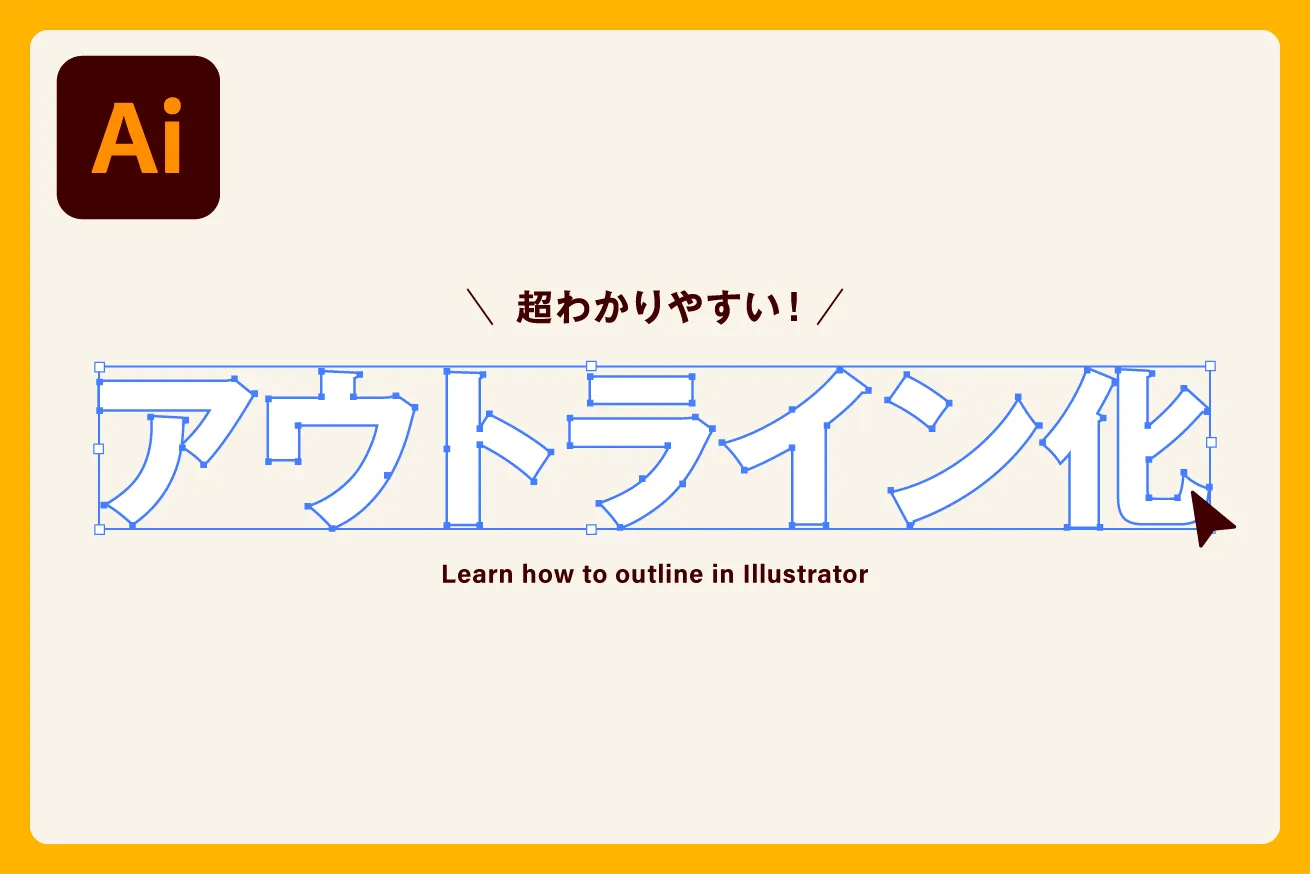
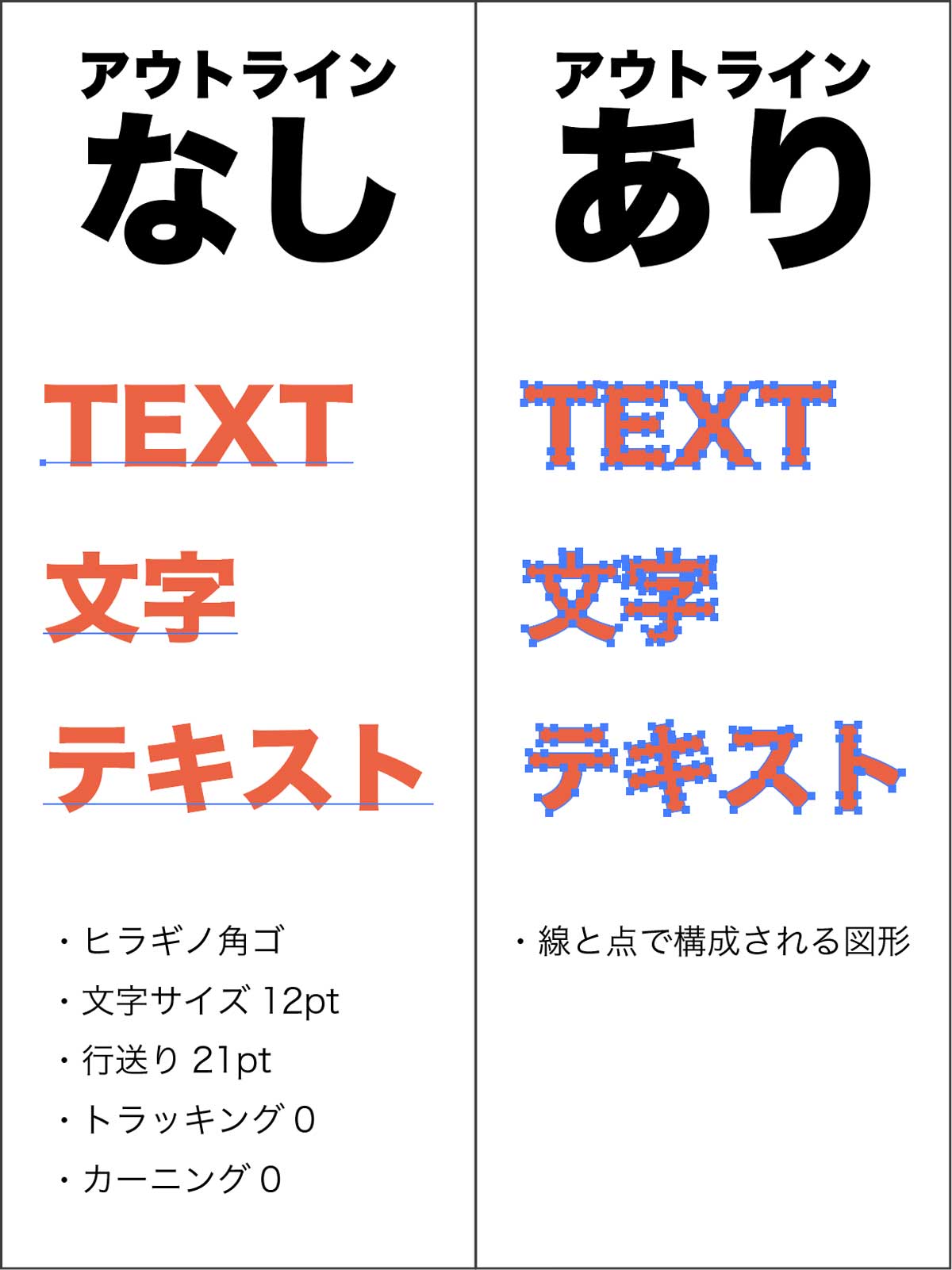
Illustratorにおける「文字のアウトライン化」とは、テキスト情報をベクトルデータ(図形パス)に変換する処理を指します。通常、テキストデータはパソコンにインストールされているフォント情報を参照して画面上に表示されています。そのため、制作側と受け取り側のフォント環境が異なると、代替フォントへの自動置換が発生し、文字化けや意図しない改行、位置ずれといった重大な印刷事故を引き起こす原因になります。
文字をパスデータ化することで、相手のPCに同じフォントがインストールされていなくても、制作者が意図した通りの文字の太さ・カーニング・デザイン形状が100%保持されます。印刷会社への入稿時だけでなく、ロゴデザインの納品や看板・パッケージなど精密なベクターデータが求められるシーンにおいて、印刷入稿フォントトラブル防止のための必須工程として位置づけられています。
【実践手順】Illustrator文字アウトライン化手順と作業を爆速にするショートカット
文字のアウトライン化は、メニューバーからの操作だけでなく、現場で多用されるショートカットキーを覚えることで作業効率が劇的に向上します。
1. 単体テキストのアウトライン化手順
選択ツールで対象のテキストオブジェクトを選択した状態で、上部メニューの「書式」>「アウトラインを作成」をクリックします。これだけでテキストのバウンディングボックスが消え、各文字の外枠にアンカーポイントが配置されたパスデータへと変換されます。
2. 現場必須のショートカットキー一覧
日々の制作業務で毎回メニューを開くのは非効率です。作業現場では以下のイラレ文字アウトラインショートカットが標準的に使われています。
- Mac:
Command + Shift + O - Windows:
Ctrl + Shift + O
全オブジェクトを一括でアウトライン化する場合は、イラレ全選択アウトラインショートカットである「Mac: Command + A → Command + Shift + O」「Win: Ctrl + A → Ctrl + Shift + O」の2ステップを実行するのが実務の定石です。
【トラブル解決】イラレで文字のアウトライン化ができない原因と対処法
ショートカットを実行しても一部の文字がアウトライン化されない、またはメニューがグレーアウトして選択できない場合があります。主なイラレ文字アウトラインできない原因は以下の通りです。
| 発生している現象・状態 | 根本的な原因 | 標準的な解決策 | 編集部の現場アドバイス |
|---|---|---|---|
| メニューがグレーアウトしている | レイヤーやオブジェクトにロックがかかっている | 「すべてをロック解除(Opt/Alt + Cmd/Ctrl + 2)」を実行 | 隠蔽レイヤーのロックも見落としがちなためレイヤーパネルを確認 |
| 効果や線が文字として残る | アピアランス効果が未分割のまま残っている | 「オブジェクト」>「アピアランスを分割」後にアウトライン化 | アピアランスを分割文字アウトラインの順序徹底が不可欠 |
| グラフ内の文字が変換されない | グラフツール固有のデータ構造で保護されている | グラフオブジェクトのグループ解除を行ってから変換 | グループ解除後は数値データの再編集ができなくなる点に留意 |
| エンベロープ・パターン内の文字 | 変形効果やパターン定義の中に埋め込まれている | 「オブジェクト」>「分割・拡張」を適用 | パターンはスウォッチパネル内での事前確認が安全 |
【裏技と救済策】アウトライン化した文字を元に戻す方法・テキスト編集の復活
デザイナーが最も冷や汗をかく瞬間の一つが、「文字をアウトライン化した後に元データを上書き保存してしまい、誤字脱字の修正ができなくなった」という事態です。
1. 基本的な取り消し操作(作業中の場合)
ファイルを閉じる前であれば、Command + Z(Mac)または Ctrl + Z(Windows)で作業履歴を巻き戻すことで、フォントのアウトライン化解除が可能です。
2. 保存・終了後の「イラレ文字編集不可戻し方」と代替策
一度Illustratorを保存して閉じてしまうと、純粋な機能としてアウトラインから生テキストへ逆変換するボタンは存在しません。しかし、以下の救済アプローチで打ち直しの手間を大幅に削減できます。
- バージョン履歴・クラウドドキュメントからの復元:Creative Cloud上のファイルやmacOSの「Time Machine」などのバックアップから、アウトライン化前の過去バージョンを抽出します。
- 最新のOCR・フォント自動識別機能の活用:近年進化している画像認識OCRや、Adobeのフォント検索機能(マッチフォント機能等)を利用して、アウトライン化された文字列からフォント名とテキストデータを瞬時に再取得します。
- 制作現場の鉄則「_ol」ルール:編集用の元データ(例:
flyer_data.ai)を残し、入稿用には必ず別名でアウトライン版(例:flyer_data_ol.ai)を書き出す運用を徹底します。
【実態検証】利用者の生の声と現場目線で見えたリアル
SNSやクリエイターコミュニティ(Xや知恵袋など)を検証すると、アウトライン化にまつわるリアルな失敗談や疑問が日々投稿されています。
「全選択してアウトライン化したはずなのに、入稿チェッカーでフォント未検出エラーが出た」「アピアランスのドロップシャドウやパスのオフセットをかけていた部分が、アウトライン化のタイミングで見た目が激変してしまった」といった声は特に多く見られます。現場のベテランデザイナーの手記やインタビューでも、「アウトライン化の成否は見た目だけでなく、ドキュメント情報パネルで客観的な数値をチェックするまで信用してはならない」という教訓が共通して語られています。
一般に知られていない盲点とネットの誤解
「PDF入稿ならフォントが埋め込まれるから、アウトライン化は一切不要」という言説がネット上で散見されます。確かに最新のPDF/X規格ではフォント埋め込み技術が高度化しており、一般的な商業印刷ではアウトライン不要とする印刷会社も増えてきました。
しかし、これは「完全な誤解」を含んでいます。特殊な欧文フォントや一部のフリーフォントには「フォントの埋め込み(Embedding)制限」が設定されているものがあり、PDF化の段階で埋め込みに失敗し、印刷所で代替フォントに置き換わるトラブルが今なお発生します。また、ロゴマークや特殊な文字詰めを施した見出しなど、1ミリの狂いも許されない箇所については、入稿形式に関わらずアウトライン化しておくことが最も確実なリスクヘッジとなります。
【プロの結論】アウトライン化すべき状況・避けるべき状況の判断基準
- アウトライン化を必須とすべきケース:
- 印刷会社への最終入稿データ(指定がアウトライン必須の場合)
- CI/VI規定に基づくロゴマーク・シンボルマークの納品
- カッティングシートやレーザー加工機など、パスデータを直接読み取る製造ライン
- アウトライン化を避けるべき・原本を保持すべきケース:
- 複数ページにわたる冊子・カタログの本文(テキスト検索性や後からの文言修正の利便性を優先)
- 社内やチームで共有・共同編集を行うマスターデータ
- Web用アセットでアクセシビリティや再編集性が求められるデータ
【入稿前チェック】印刷事故をゼロにする「イラレ入稿前アウトライン確認方法」
印刷事故を防ぐためには、目視確認に頼らず、Illustratorのシステム機能を使った機械的チェックを実施します。
- フォント検索ダイアログの確認:上部メニューの「書式」>「フォント検索・置換」を開きます。「ドキュメント内のフォント」欄が完全に空(0件)になっていれば、すべてのテキストが正しくアウトライン化されています。
- ドキュメント情報パネルの確認:「ウィンドウ」>「ドキュメント情報」を開き、パネルメニューから「フォント」を選択します。ここで「フォント:なし」と表示されていることを確認します。
- アウトライン表示モードでの検証:
Command + Y(Mac)/Ctrl + Y(Windows)でアウトライン表示に切り替え、文字が中空の線画として認識されているか確認します。
【イラレ 文字 アウトライン】に関するよくある質問(FAQ)
Q1:アウトライン化すると文字の太さや見た目が変わって見えるのはなぜですか?
A1:画面レンダリング(アンチエイリアス処理)の仕様によるものです。テキストオブジェクト時とパス変換後では画面上の描画処理がわずかに異なるため太くなったように見える場合がありますが、実際の印刷解像度(ベクターデータ)としての寸法や形状は変わりません。
Q2:テキストにかけた線(線幅)がアウトライン化で崩れてしまいます。どうすればいいですか?
A2:文字のアウトライン化を行った後、「オブジェクト」>「パス」>「パスのアウトライン」を実行して線自体も塗りのパスに変換するか、線パネルで「線の位置」の設定を見直してください。
Q3:Illustrator 2026年最新テキスト機能を使用している場合でもアウトライン化は必要ですか?
A3:クラウドフォント連携や可変フォント(バリアブルフォント)機能が進化している環境であっても、最終出力を行う印刷工場のRIP(ラスタライズ処理装置)環境によっては正しく展開されない場合があります。入稿規定で指示されている場合は、必ず指示に従ってアウトライン化を行ってください。
まとめ:今後の動向と失敗しないための判断基準
Illustratorにおける文字のアウトライン化は、デザインデータの意図を正確に印刷物へ反映させるための基本的な安全装置です。作業自体はショートカット(Cmd/Ctrl + Shift + O)で一瞬で完了しますが、その不可逆性を理解し、「必ず別名で元データを保存する」「入稿前にフォント検索で残存フォントがゼロか確認する」というルールを徹底することが事故防止の鍵となります。
適切な手順と確認プロセスを身につけ、手戻りのないスムーズなデザインワークフローを確立してください。 (出典: イラレ 文字 アウトライン(Yahoo!ニュース))
毎日更新されるトレンド情報を分析・発信中。役立つ裏技やおすすめ情報を分かりやすく紹介します。