パソコン画面をそのまま綺麗に印刷する裏技と切れる原因の完全解決法
パソコンで作業中、通販の購入確認画面や口座の振込完了通知、エラー画面などを「見たままの状態で手元に紙として残したい」という場面は日常的に発生します。しかし、いざブラウザの印刷ボタンを押すと、右端の重要な金額が切れていたり、横長のレイアウトが縦に引き延ばされて2枚に分断されたりと、思い通りの仕上がりにならずストレスを抱えるケースが後を絶ちません。
ディスプレイに映るビジュアルを1ミリも崩さず忠実に出力するには、OS標準のキャプチャ機能とプリンターの倍率調整を正しく連動させる必要があります。2026年現在のWindows 11およびMac環境における最新の最短手順から、文字潰れを防いで鮮明に出力するプロの調整テクニックまでを体系的に紐解きます。
📌 【この記事の重要ポイントまとめ】
- 要点1:画面が切れる最大の原因は「16:9の横長画面」と「A4用紙の縦横比」のミスマッチおよびブラウザ特有の印刷用CSS変換にある。
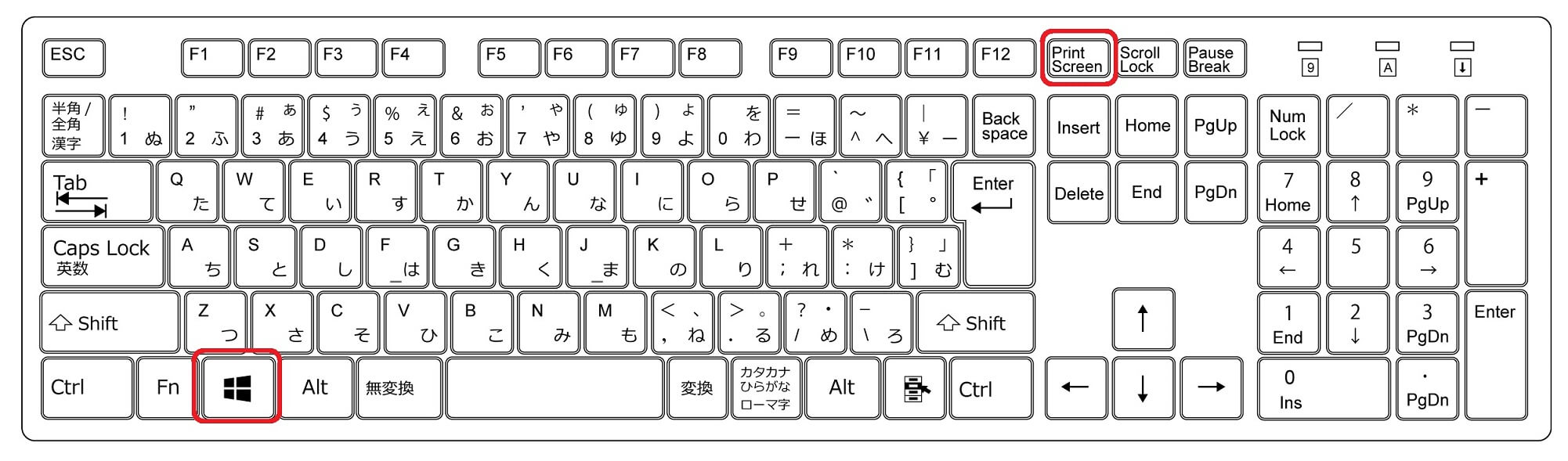
- 要点2:Windowsは「Windows+Shift+S」や「PrintScreen」、Macは「Command+Shift+4」で範囲を指定し、ペイントやプレビュー経由で「用紙に合わせる」印刷を行うのが最も確実。
- 要点3:縦長のWebページ全体を出力したい場合は、ブラウザ標準のスクロールキャプチャ機能や開発者ツールを活用して1枚の画像・PDF化するのが最適解。
なぜパソコン画面印刷は切れる?はみ出る原因とアスペクト比の構造的欠陥
多くのユーザーが直面するパソコン画面印刷切れる理由の本質は、ハードウェアの表示規格と印刷用紙の物理的な寸法規格の乖離にあります。現在主流のPCディスプレイは「16:9」または「16:10」のワイド比率で設計されていますが、一般的なコピー用紙(A4サイズ)の比率は「1:1.414(白銀比)」です。横長の画面情報を縦向きのA4用紙にそのまま流し込もうとすれば、左右が大きく欠損するか、極小サイズに縮小されてしまう構造的リスクを常に抱えています。
さらに、Webサイトを表示したまま「Ctrl + P」などでダイレクト印刷を実行した際にレイアウトが激変する現象には、明確な技術的理由が存在します。大半のWebサイトには印刷専用のスタイルシート(Print CSS)が組み込まれており、紙に印刷する瞬間に背景グラフィックスの削除や2カラムから1カラムへの再配置が強制的に実行されます。「画面に見えているデザインのまま」出力したいユーザーの意図と、Web標準仕様の自動最適化が真っ向から衝突しているのが原因です。
加えて、Windows 11の高解像度ディスプレイで多用される「拡大/縮小(スケーリング設定 125%や150%)」も印刷時の座標計算を狂わせる一因です。このズレを解消するパソコン画面印刷はみ出る対処法としては、画面を一度「ビットマップ画像(スクリーンショット)」として固定化し、プリンタードライバー側で用紙枠内に収める処理手順を踏むことが鉄則となります。
【Windows・Mac別】画面キャプチャから即印刷する最速ショートカットと手順
作業効率を落とさずに画面を紙化するには、OSごとに最適化されたパソコン画面印刷ショートカットの習得が不可欠です。OS標準ツールを使うことで、余計な外部ソフトウェアを常駐させることなく高解像度な出力が可能になります。
| 機能・ツール名 | ショートカットキー | 取得範囲・特徴 | 編集部の見解・おすすめ用途 |
|---|---|---|---|
| Snipping Tool(Win11) | Win + Shift + S または PrintScreen | 自由選択・ウィンドウ・全画面 | 即座に編集画面が開き、Ctrl + Pでダイレクト印刷へ移行可能。日常業務の最適解。 |
| 全画面キャプチャ(Win) | Win + PrintScreen | モニター全域(自動保存) | ピクチャフォルダへ直接PNG保存。証跡を残しつつ後からまとめて印刷する場合に有用。 |
| 範囲選択キャプチャ(Mac) | Command + Shift + 4 | ドラッグした指定領域 | デスクトップに画像保存後、スペースキーでクイックルックしてCommand + Pで印刷。 |
| オンスクリーンコントロール(Mac) | Command + Shift + 5 | 画面全体・選択ウィンドウ・録画 | 保存先をクリップボードやプレビューへ直接指定でき、無駄なファイル増殖を防止。 |
Windows 11での実践的な画面印刷手順
最新のWindows11画面印刷手順では、キーボードの「PrintScreen」キーを押すだけで画面上部にSnipping Toolのメニューが展開されます。範囲を選択すると画面右下に通知バナーが表示されるため、それをクリックして起動したウィンドウ内で「Ctrl + P」を押せば、直感的なSnipping Tool印刷が完了します。
キーボードにPrintScreenキーが見当たらないコンパクトノートPCの場合は、「Fn + Windows + スペース」あるいは「Windows + Shift + S」を代用するのが標準的なPrintScreen印刷やり方となります。
Macにおける画面そのまま印刷の作法
Mac画面そのまま印刷を行う場合は、「Command + Shift + 4」で必要な部分を囲むか、「Command + Shift + 4」の後に「スペースキー」を押して特定ウィンドウだけをカメラアイコンでクリックします。デスクトップに生成されたファイルをダブルクリックして「プレビュー」アプリで開き、「Command + P」を実行。「自動回転」と「全体をプリント」にチェックを入れるだけで余白崩れを防げます。
Webページ全体や縦長画面を1枚も途切れず印刷する実践テクニック
画面内に収まりきらない縦長の注文明細書や契約書類、長文のWeb記事を1枚の用紙に収めるには、スクロール領域を含めたパソコン画面全体印刷の技術が必要です。単純なスクショを何枚も撮って貼り合わせる作業は、現代のデジタルワークフローにおいて大幅な時間的損失となります。
最も推奨されるWebページ画面そのまま印刷のアプローチは、Google ChromeやMicrosoft Edgeに標準搭載されている「フルサイズスクリーンショット機能」の活用です。
- 対象のWebページ上で
F12キー(またはCtrl + Shift + I/ MacはCommand + Option + I)を押して開発者ツールを開く。 Ctrl + Shift + P(MacはCommand + Shift + P)を押してコマンドパレットを表示させる。- 検索窓に「
screenshot」と入力し、候補から「フルサイズのスクリーンショットをキャプチャ(Capture full size screenshot)」を選択。
この操作により、ページ最上部から最下部までスクロールした状態の完全な1枚のPNG画像がダウンロードフォルダに生成されます。これを印刷プレビューで「用紙サイズに合わせる」または「複数ページに分割して印刷」を選択することで、文字の欠損やヘッダーの重なりが完全に排除された印刷物が完成します。
【実態検証】プリンター設定で文字潰れ・余白崩れを防ぎ綺麗に出す裏技
ITサポート現場やオフィス現場で寄せられる印刷トラブルの約7割は、キャプチャの失敗ではなくプリンター画面印刷設定方法の誤用に起因しています。ディスプレイの解像度(通常72〜96 DPI、4Kで約150 DPI)は、商業・オフィス用プリンターの印刷解像度(300〜600 DPI以上)に比べて著しく低いため、そのまま引き伸ばして印刷すると輪郭がボヤけ、細いフォントがかすれる現象が起こります。
これを回避し、画面キャプチャ印刷綺麗にする方法として現場で実証されている3つの重要設定が存在します。
- 用紙の向きを用紙比率に合わせる:横長画面をキャプチャした場合は、プリンタープロパティで必ず「横向き(Landscape)」を指定する。これだけで用紙占有率が約40%向上し、縮小率が緩和される。
- 「拡大/縮小」を「ページに合わせる」に固定:「実際のサイズ(100%)」のまま印刷すると端が裁ち落とされるため、「用紙サイズに合わせる(Fit to Page)」または「はみ出し防止」を選択する。
- 「フチなし印刷」を安易に使わない:フチなし設定を有効にすると、プリンター側で画像を約102〜105%強制拡大して端を外側に逃がす仕様が働くため、四隅の文字情報が欠落する重大なトラップとなる。
一般に知られていない盲点とネットの誤解|「ブラウザ印刷」と「スクショ印刷」の致命的な差
ネット上のQ&Aコミュニティでは「画面印刷はすべてCtrl + Pで事足りる」という誤解が散見されますが、これは明確な誤りです。「ブラウザのダイレクト印刷」と「画面キャプチャ印刷」は、内部処理のアーキテクチャが完全に異なります。
ブラウザの印刷機能はHTMLの構造(テキストデータやCSS)をプリンター向けに再レンダリングするため、Webページ内の動的なフォーム入力内容やJavaScriptで生成されたグラフ、一時的なポップアップ通知が非表示になる制限があります。一方、スクリーンショット印刷方法はGPUが描画したフレームバッファ(ピクセル配列)を直接ラスタライズするため、利用者が目視した「証跡」としての同一性が100%担保されます。
振込証明、不正アクセスのエラーログ、ECサイトの決済完了コードなど、後から改変が許されない証拠保全を目的とする場合は、ブラウザ印刷ではなく必ずキャプチャ経由の画像印刷を採用しなければなりません。
【プロの結論】おすすめできる人・慎重になるべき人の判断基準
用途に応じた出力手法の選定基準は極めてシンプルです。
- 画面キャプチャ印刷が適しているケース:マニュアル作成、エラー画面の報告、Webアプリの入力値記録、ネットバンクの振込控えなど「レイアウト崩れが許されない視覚情報」。
- 通常のドキュメント印刷/PDF変換が適しているケース:契約書の全文テキスト、利用規約、数十ページにおよぶ公式発表資料など「文字の検索性や解像度の鮮明さが最優先される公式文書」。
【パソコン 画面 そのまま 印刷】に関するよくある質問(FAQ)
Q1:キーボードの「PrintScreen」キーを押してもプリンターが動きません。直接印刷されないのですか?
A1:はい、正常な動作です。PrintScreenキーは画面の見た目を「クリップボード」と呼ばれる一時記憶領域にコピーする機能であり、直接プリンターへデータを送るキーではありません。キーを押した後は「ペイント」や「Snipping Tool」などのアプリに「貼り付け(Ctrl + V)」を行い、そのアプリ上から「Ctrl + P」で印刷を実行してください。
Q2:印刷すると背景の色や画像が真っ白に抜けてしまうのはなぜですか?
A2:ブラウザのインク節約機能が原因です。ブラウザの印刷設定画面にある「その他の設定」を開き、「背景のグラフィックス(または背景色と画像を印刷する)」にチェックを入れてから印刷を実行してください。キャプチャ画像として印刷する場合はこの問題は発生しません。
Q3:パソコン画面の極めて小さな一部分だけをマウスで囲んで印刷したいです。
A3:Windowsの場合は Win + Shift + S を押し、画面が暗転したら印刷したいエリアをマウスでドラッグして囲みます。右下に表示されたSnipping Toolのプレビュー画面を開き、上部のプリンターアイコンまたは Ctrl + P を押せば、切り取った領域だけを用紙中央に印刷できます。
Q4:デュアルディスプレイ(2画面)環境で片方の画面だけをキャプチャ印刷するには?
A4:印刷したい対象のウィンドウを一度クリックしてアクティブ(最前面)にした状態で、Alt + PrintScreen(Macは Command + Shift + 4 を押した後にスペースキー)を押してください。現在操作している単一のウィンドウのみが切り取られ、もう片方のモニター画面が混入するのを防止できます。
まとめ:今後の動向と失敗しないための判断基準
画面に表示された情報を狂いなく紙に出力するプロセスは、OSやブラウザが高度に自動化された現在においても、基本原理の理解が仕上がりを大きく左右します。「端が切れる」「余計なページが出力される」といったトラブルに直面した際は、ブラウザ任せのダイレクト印刷に頼るのをやめ、「範囲指定キャプチャで画像化 ➔ 用紙サイズに合わせて横向き印刷」という王道ルートに切り替えるのが最も安全で無駄のないアプローチです。
デジタル文書のやり取りが増加する中でも、紙媒体による証跡管理や物理的なチェック作業の価値は失われません。自身の作業環境に適したショートカットを指になじませ、必要な情報を一瞬で正確に用紙へ定着させる効率的なスキルセットを確立してください。 (出典: パソコン 画面 そのまま 印刷(Yahoo!ニュース))
SEOライティングとマーケティング戦略の専門家。分かりやすい解説記事で定評があります。