IPhoneで月が白飛びする理由とは?クレーターまで綺麗に撮る設定術
夜空に浮かぶ幻想的な満月を見上げてiPhoneを向けたものの、撮影した写真を見返すと「ただ白く光る丸い発光体」になってガッカリした経験を持つ人は少なくありません。肉眼ではくっきりと見えているクレーターの模様が、なぜスマホのカメラでは消え去ってしまうのでしょうか。
その原因はiPhoneのカメラ性能の低さではなく、夜景撮影特有の自動露出アルゴリズムと測光のズレにあります。2026年現在の最新iOSおよびカメラ仕様を前提に、誰でも標準カメラだけで月の陰影までくっきり浮かび上がらせる具体的な手順を明かします。
📌 【この記事の重要ポイントまとめ】
- 要点1:月が白飛びする根本原因は「暗い夜空」に露出が引っ張られる自動補正であり、手動での露出引き下げが必須。
- 要点2:「AE/AFロックピント固定」と「露出スライダーの最下限調整」を組み合わせれば、標準カメラでもクレーターが写せる。
- 要点3:iPhone 15 ProやiPhone 16 Proの5倍光学望遠レンズやプロモードカメラアプリを活用することで、一眼レフ級の高精細な月面写真に仕上がる。
なぜiPhoneで月を撮ると白飛びするのか?失敗の決定的原因を解剖
iPhoneを構えてそのままシャッターを押すと月が白く潰れてしまう最大の理由は、iPhoneのカメラが「画面全体の暗さ」を基準に明るさを自動調整(測光)してしまうためです。
夜空は画面の大部分を漆黒の闇が占めています。カメラのAIは「全体が暗すぎるため、もっと光を取り込んで明るく補正しなければならない」と判断します。しかし、月自体は太陽光を反射して非常に強く輝く「高輝度な光源」です。暗い夜空に明るさを合わせられた結果、月に対しては過剰な光量が割り当てられ、完全に露出オーバー(白飛び)を引き起こします。
さらに拍車をかけるのが自動起動するナイトモードです。ナイトモードは暗所を明るく鮮明に持ち上げる機能であるため、月撮影においては逆効果となり、輪郭をぼかし光を拡散させてしまいます。月を綺麗に残す第一歩は、この「自動補正の暴走」を手動で制御することにあります。
【標準カメラで即実践】クレーターまで鮮明に捉える基本ステップ
追加アプリを購入することなく、iPhone標準のカメラアプリだけでiPhoneカメラ白飛び防止を徹底し、月の質感を捉える基本手順を解説します。
まず、カメラを起動したら月を画面中央に捉え、iPhone望遠レンズ倍率を最大(光学望遠の最大値、またはブレが抑えられるデジタル併用倍率)まで引き上げます。その状態から以下の3ステップを実行してください。
1. 月を長押しして「AE/AFロック」をかける
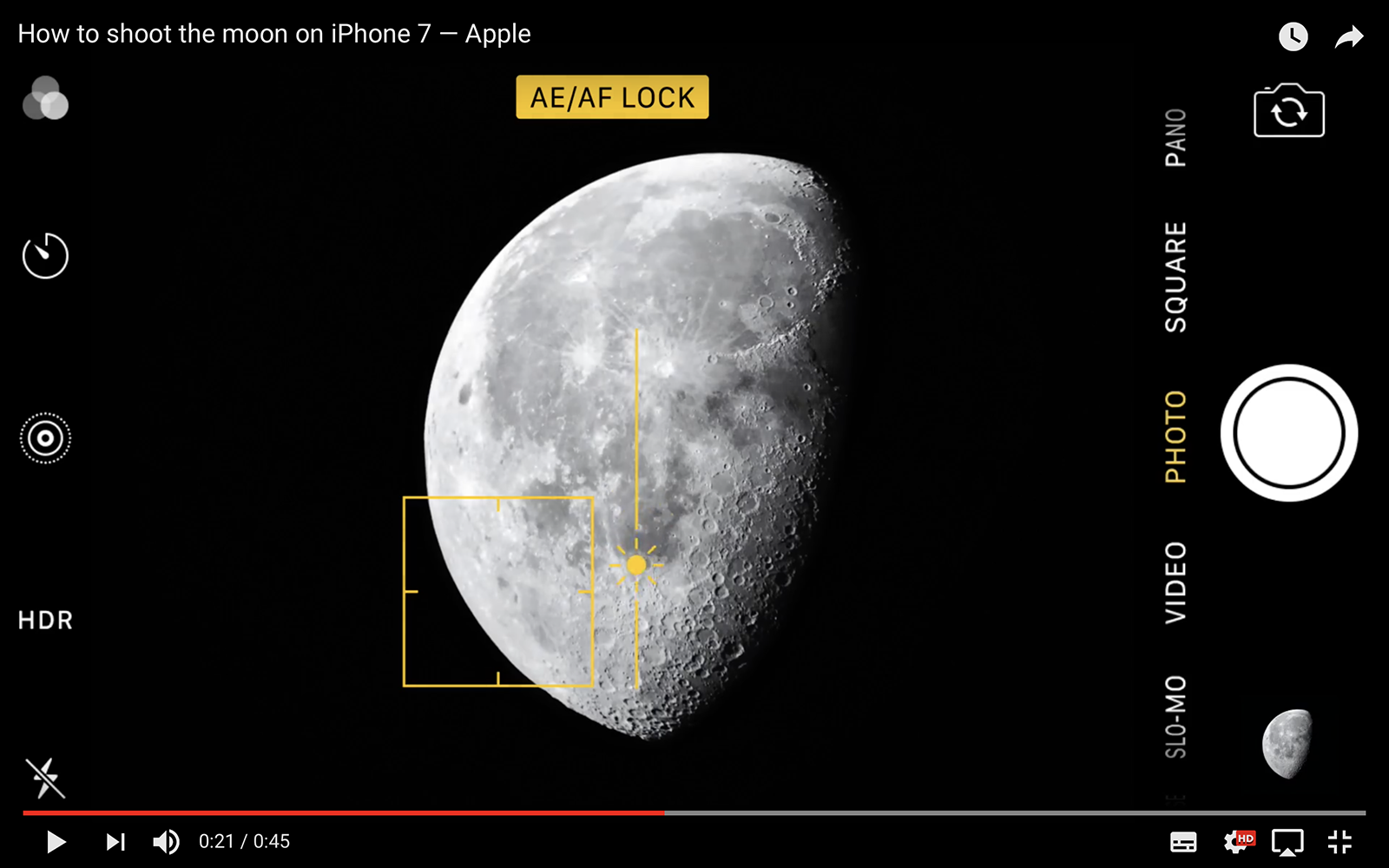
画面上の月を指で長押しすると、画面上部に黄色の枠と「AE/AFロック」の文字が表示されます。これでピントと露出の自動変動が固定されます。
2. 太陽マークのスライダーを限界まで下げる
フォーカス枠の右横に現れる「太陽アイコン」に指を置き、下方向へスワイプします。画面が真っ暗になり、月の表面にあるクレーターの黒い影が肉眼で見えるレベルまで露出を下げ切るのが最大のコツです。
3. 手ブレを抑えてシャッターを切る
露出を絞ることでシャッタースピードが稼げるようになりますが、望遠時はわずかな手ブレが致命傷になります。脇を固めて息を止めるか、セルフタイマー(2秒または3秒)を使って画面タップ時の揺れを防ぎます。
【機種別データ比較】iPhone世代ごとの撮影限界と最適倍率
お使いのiPhoneモデルによって搭載されている光学レンズの構成やセンサーサイズが異なります。各機種のスペックに応じた最適なアプローチを把握しておくことが大切です。
| モデル区分 | 搭載望遠スペック | 推奨撮影倍率 | 編集部の見解・実用性評価 |
|---|---|---|---|
| iPhone 13 / 14 / 15 / 16(無印・Plus) | 光学2倍相当(センサー中央クロップ) | 2倍〜5倍(デジタル) | 露出調整で白飛びは防げるが、クレーターの微細な質感描写にはトリミングや補正アプリの併用が前提。 |
| iPhone 13 Pro / 14 Pro | 光学3倍望遠(77mm相当) | 3倍〜9倍 | 光学3倍の描写力が高く、露出を下げることで月の海や大きなクレーターの陰影をしっかり捉えられる。 |
| iPhone 15 Pro Max / iPhone 16 Pro / Pro Max | 光学5倍テトラプリズム望遠(120mm相当) | 5倍〜15倍 | 月クレーター撮影iPhoneの本命。5倍光学の解像力により、手持ちでも明瞭な月面構造が記録可能。 |
プロが実践する裏技|ビデオ撮影モードを活用した高解像度キャプチャ
写真モードのシャッター速度調整に苦戦する場合、4Kビデオ録画機能を利用した裏技が極めて有効です。
iOSの標準カメラで写真撮影を行うと、コンピュテーショナルフォトグラフィー(自動画像合成)が働き、意図せず明るく持ち上げられてしまうケースがあります。一方、ビデオモードはリアルタイム処理が優先されるため、露出補正がダイレクトに反映されやすい特徴があります。
【4Kビデオ切り出しの手順】
設定から「カメラ」→「ビデオ撮影」を「4K/60fps」または「4K/30fps」に指定します。カメラアプリを立ち上げてビデオモードに切り替え、望遠倍率を設定した上で月をタップし露出を限界まで下げます。録画を開始すると画面隅に現れる「白いシャッターボタン」をタップすることで、露出が完全に抑えられた状態の静止画(約800万画素相当のクリアな画像)を確実に保存できます。
一般に知られていない盲点とネットの誤解
SNS上では「Android機(Galaxy等)では月が驚くほど鮮明に撮れるのに、なぜiPhoneは難しいのか」という議論が頻繁に交わされています。ここにはAI画像生成補正に対する設計思想の違いが存在します。
一部の他社スマートフォンは月を検知した瞬間にAIが月面テクスチャを強力に合成・補完するアルゴリズムを採用しています。これに対し、2026年最新iPhone写真術におけるAppleのアプローチは「レンズが捉えた純粋な光学情報と物理的なディテールを忠実に残す」という方針を貫いています。
「iPhoneでは月が撮れない」というのは完全な誤解であり、適切なナイトモード露出補正とマニュアル設定を行えば、作られた偽りの質感ではない、リアルで奥行きのある月面写真を撮影できます。
【プロの結論】おすすめできる撮影スタイル・妥協すべき条件
標準カメラ+手持ち撮影が向いている人:
最新のiPhone15Pro月撮影やiPhone16Proカメラ設定を活用し、SNSシェアや日常の記録として手軽に「満月の輪郭とクレーター」を残したいユーザー。露出スライダーの調整だけで十分なクオリティが得られます。
三脚+マニュアルアプリ撮影が必須となる人:
無印系iPhoneを使用している方や、ポスター印刷・作品レベルのディテールを求めるユーザー。ISO感度を最低(ISO 20〜50前後)に固定しシャッタースピードを1/500秒前後にマニュアル制御できるプロモードカメラアプリ(HalideやProCamなど)と、ブレを物理的に排除する三脚夜景撮影iPhoneの組み合わせが不可欠です。

【月 の 撮り 方 iphone】に関するよくある質問(FAQ)
Q1:ナイトモードの秒数表示が出た場合、どうすればいいですか?
A1:月単体を撮影する場合、ナイトモードは「オフ」にするのが鉄則です。画面左上の黄色いナイトモードアイコンをタップし、スライダーを左端(オフ)へ動かしてください。光の蓄積を防ぐことで白飛びを完全に回避できます。
Q2:満月と三日月ではどちらがクレーターを綺麗に撮りやすいですか?
A2:実は上弦の月や半月、三日月の方がクレーターを立体的に撮影しやすいです。満月は正面から太陽光が当たるため平面的になりがちですが、欠けている月は太陽光が斜めから当たるため「光と影の境目」にクレーターの陰影が強く浮かび上がります。
Q3:AE/AFロックをしても露出スライダーがすぐに戻ってしまいます。
A3:長押し時間が足りず単なる「タップ」になっている可能性があります。「AE/AFロック」という黄色のバナーが画面上部に固定されるまで、約1〜2秒間画面をしっかり長押しし続けてからスライダーを操作してください。
まとめ:2026年のiPhone写真術で夜空の神秘を残す
iPhoneで月を撮る際に必要なのは、高価な望遠鏡ではなく「露出を暗闇に合わせない」という正しいカメラ知識です。長押しによるAE/AFロック、露出スライダーの引き下げ、そしてナイトモードの解除という基本を徹底するだけで、これまでの白飛びが嘘のように澄んだ月面写真が手に入ります。
空気が澄んだ夜や満月綺麗に撮る方法iPhoneを試したい夜には、ぜひ露出を手動でコントロールし、手元のスマートフォンで天体観測の楽しさを体験してみてください。 (出典: 月 の 撮り 方 iphone(Yahoo!ニュース))
SEOライティングとマーケティング戦略の専門家。分かりやすい解説記事で定評があります。