エクセルの勝手につくリンク解除!一括削除と自動無効化の決定版
URLやメールアドレスを入力した瞬間、セル内の文字が青色に変わり、勝手に下線が引かれてリンク化してしまう現象。誤ってクリックしてブラウザが立ち上がり、日々の業務で強いストレスを感じた経験を持つビジネスパーソンは少なくありません。
Microsoft Support公式ガイドや企業の情シス部門に寄せられる相談データでも、ハイパーリンクの自動生成に関する不満は常に上位に挙げられています。本稿では、シート全体のリンクを一瞬で消し去るショートカットから、根本的に自動変換を止めるオプション設定、さらに大量データを一括処理するVBAまで、2026年現在の決定版ノウハウを余すところなく解説します。
📌 【この記事の重要ポイントまとめ】
- 要点1:シート全体のハイパーリンクは「全選択(Ctrl+A)→ 右クリックメニュー」で書式を崩さず瞬時に一括解除が可能。
- 要点2:「ファイル > オプション > 文章校正 > オートコレクト」の設定変更で、今後勝手につく自動リンクを恒久的に無効化できる。
- 要点3:関数(HYPERLINK)によるリンクや保護シートなど、通常の操作で削除できないケースの明確な対処法も網羅。
【2026年最新】勝手につく青文字リンクを瞬時に一括解除する裏ワザ
「セルが多すぎて1つずつ右クリックして解除していられない」という現場の悲鳴を解決するのが、エクセルのリンク解除を全選択で一括実行する手法です。Excel 2010以降のバージョンでは、複数セルやシート全体に対して直接リンク削除命令を送る機能が標準化されています。
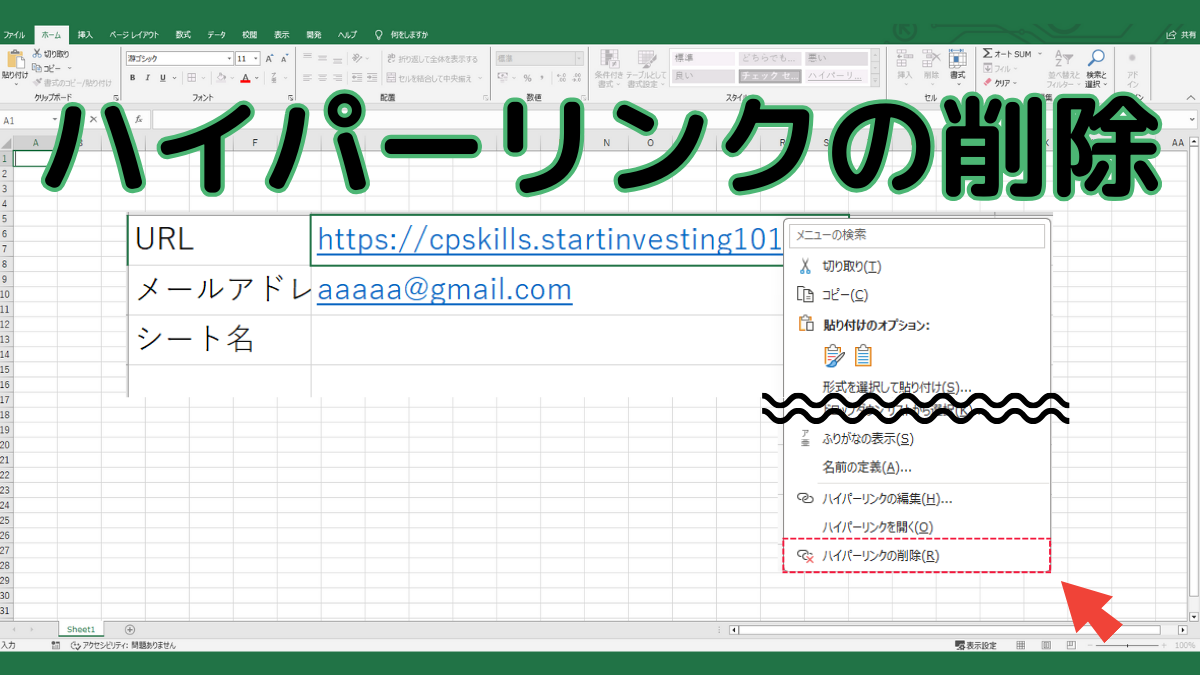
最も手軽で確実な手順は次の通りです。まずショートカットキー「Ctrl + A」を押してシート全体を選択します(表内にカーソルがある場合は2回押して完全全選択)。その状態で任意のセルを右クリックし、コンテキストメニューの最下部にある「ハイパーリンクの削除」をクリックするだけです。
この操作により、セル内のURL文字列やテキストデータはそのまま保持された状態で、青文字と下線、そしてクリック時のリンク機能だけが完全に消去されます。作業時間はわずか2秒。数百行に及ぶ顧客リストや商品管理台帳でも一瞬でプレーンテキスト化が完了します。

二度と自動変換させない!オートコレクト無効化の根本設定手順
一度リンクを消しても、新しくURLを打ち込むたびに再びリンク化されては根本的な解決になりません。この「おせっかい機能」は、Officeの文章校正機能に含まれるオートコレクトが原因です。エクセルのオプションから文章校正を開き、自動リンクを停止する設定を行えば、二度と勝手につくことはありません。
設定手順は極めてシンプルです。
1. エクセルの左上にある「ファイル」タブをクリックし、左下の「オプション」を選択します。
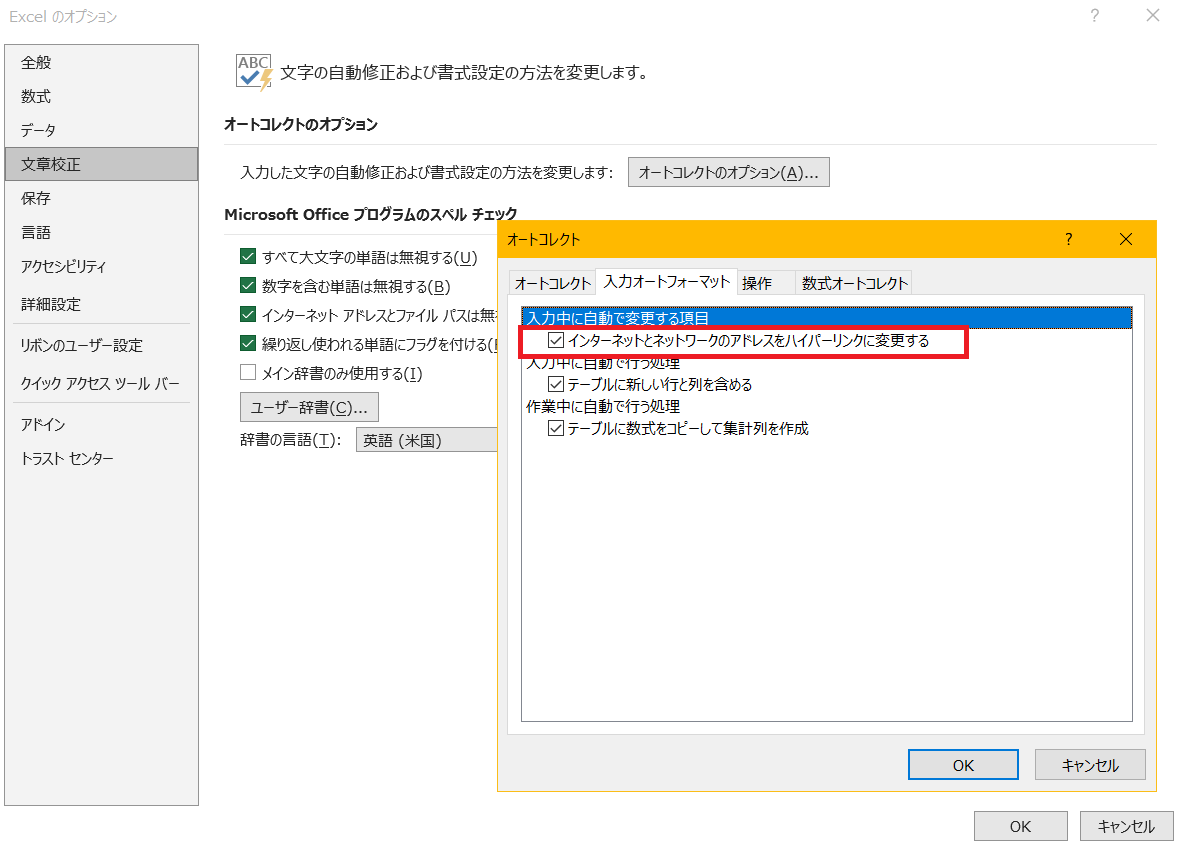
2. オプション画面の左メニューから「文章校正」を選び、右上の「オートコレクトのオプション」ボタンをクリックします。
3. 「入力オートフォーマット」タブを開き、「インターネットとネットワークのアドレスをハイパーリンクに変更する」のチェックを外して「OK」を押します。
この設定を一度施せば、以降入力する「https://〜」や「info@〜」といった文字列は通常の文字として扱われ、エクセルの青文字と下線を消す余計な手間から完全に解放されます。
手法別の徹底比較|リンク解除スピードと書式保持の検証データ
リンク解除には複数のアプローチが存在しますが、それぞれ「処理スピード」や「フォント・背景色の保持状態」に明確な差があります。自社のデータ整理に適した手段を選ぶための客観的な比較は以下の通りです。
| 解除手法 | 詳細・操作ステップ | セルの書式への影響 | 編集部の実務評価 |
|---|---|---|---|
| 全選択+右クリック解除 | Ctrl+A → 右クリック → 「ハイパーリンクの削除」 | 元の背景色・罫線を100%維持 | 最速かつ安全。日常業務の第一推奨 |
| 形式を選択して貼り付け(値) | 範囲コピー → 形式を選択して貼り付け → 「値」 | 罫線・背景色・計算式が消失 | 外部から流し込んだ粗データの初期化に有効 |
| ショートカット(Ctrl+K) | 対象セルでCtrl+K → 「リンクの解除」ボタン | 書式を維持 | 単一セルのリンク先編集・解除に向く |
| VBAマクロ実行 | Cells.Hyperlinks.Delete をワンクリック実行 | 書式を維持したままリンクのみ完全消去 | 10万行規模のビッグデータや全シート一括処理に最適 |
【実態検証】「リンクが消えない」と悩む現場の落とし穴と原因究明
現場のITヘルプデスクやコミュニティ掲示板で頻出するのが、「右クリックメニューにハイパーリンクの削除が出てこない」「消したはずなのに文字をクリックすると飛んでしまう」というトラブルです。エクセルでハイパーリンクの削除ができない理由には、主に3つの構造的原因があります。
第1の原因は、「=HYPERLINK() 関数」でリンクが生成されているケースです。関数によって出力されているリンクは、セル内の「データ構造」ではなく「計算式の結果」であるため、右クリックメニューのリンク解除は機能しません。この場合は関数自体を通常の文字列に打ち替えるか、数式をコピーして「値として貼り付け」を行う必要があります。
第2の原因は、ワークシートの保護が有効化されているケースです。共有ファイルなどでシート保護がかかっていると、リンク編集権限がロックされます。「校閲」タブから「シート保護の解除」を行うことで操作が可能になります。
第3の原因は、図形やテキストボックスにリンクが割り当てられているケースです。セル選択ではなく、オブジェクト選択モードに切り替えて対象の図形右クリックからリンクを解除する必要があります。
マクロ・VBAで瞬殺!数万件のデータを処理するプロの自動化コード
ブック内に数十枚のシートが存在する場合や、行数が数万件を超える大規模データを定期的に処理する現場では、マクロによる一括処理が圧倒的な効果を発揮します。
エクセルのVBAを用いたハイパーリンク一括削除は、わずか1行のコードで実現可能です。キーボードの「Alt + F11」でVBAエディタを開き、「イミディエイトウィンドウ(Ctrl + G)」に以下のコードを貼り付けてEnterキーを押すだけで、アクティブシート全体のリンクが消滅します。
Cells.Hyperlinks.Delete
さらに、ブックに含まれるすべてのワークシートから一撃でリンクを排除したい場合は、標準モジュールに以下のコードを記述して実行します。
Sub DeleteAllHyperlinks()
   Dim ws As Worksheet
   For Each ws In ActiveWorkbook.Worksheets
     ws.Hyperlinks.Delete
   Next ws
 End Sub
このプロシージャを実行すれば、全シートの書式や計算式を一切傷つけることなく、ハイパーリンク属性のみを完全にクレンジングできます。
一般に知られていない盲点とネットの誤解|書式クリアとの決定的な違い
Web上のノウハウ記事において時折見受けられる「ホームタブの『すべてクリア』を使えばリンクが消える」という情報は、重大な誤解を招くリスクがあります。「すべてクリア」を実行すると、リンクだけでなくセルに入力された文字列そのものや計算式、背景色まで消去されてしまうためです。
また、「書式のクリア」を実行した場合、青文字や下線は消えますが、セル内の非表示リンク属性が残存して誤クリックを誘発するケースがあります。プレーンなテキストとして安全に運用するためには、必ず「ハイパーリンクの削除」または専用の無効化処理を行わなければなりません。
【プロの結論】業務効率を高めるための設定基準と導入判断
オフィスの作業環境を整備する観点から、どのような基準で設定を運用すべきか。結論として、「データ集計・顧客名簿作成を主業務とする実務担当者」は、今すぐオートコレクトの自動リンク設定を恒久的にOFFにすべきです。入力のたびに右クリック解除を繰り返すコストは、年間で数時間もの無駄なロスを生み出します。
一方で、「参考資料のURLまとめや社内ポータルへのリンク集を作成する担当者」は、機能を維持したまま、単発の入力時に「Ctrl + Z(直前の自動変換のみを取り消すショートカット)」を活用する運用が最も合理的です。自身の業務特性に合わせて設定の取捨選択を行い、無駄なクリック作業をゼロに抑える環境を構築しましょう。
【エクセルのハイパーリンク解除】に関するよくある質問(FAQ)
Q1:入力直後に勝手にリンク化された時、一番早く元に戻す方法は?
A1:URLを入力してEnterキーを押した直後に、キーボードの「Ctrl + Z」を押してください。直前に行われた「自動リンク化」のアクションだけが取り消され、入力した文字列のまま通常の黒文字で残ります。
Q2:オートコレクトでリンクを無効化すると、過去に作成したファイルのリンクも消えますか?
A2:消えません。オートコレクトの設定変更は「今後新しく入力する文字列」に対して適用されます。既存のファイル内のリンクを消すには、本稿で紹介した「全選択(Ctrl+A)→ 右クリックでハイパーリンクの削除」を実行してください。
Q3:青文字と下線だけを残して、クリックしても飛ばないようにすることは可能ですか?
A3:可能です。まず「ハイパーリンクの削除」を実行してリンク機能を消したあと、通常のフォント設定で文字色を青に変更し、下線(Ctrl+U)を設定することで、外見だけをリンク風に保った安全なテキストを作成できます。
まとめ:手作業のストレスから解放され業務スピードを最大化するために
エクセルのハイパーリンク自動設定は、文書作成をサポートするための親切機能として設計されていますが、データ処理や表計算の実務においては作業効率を著しく下げる要因にもなり得ます。
シート全体の一括解除とオートコレクトの無効化設定を取り入れるだけで、日々の細かなイライラは劇的に解消されます。正しい手順と仕組みをマスターし、快適で無駄のないデータ作成環境を整えてください。 (出典: エクセル ハイパー リンク 解除(Yahoo!ニュース))
毎日更新されるトレンド情報を分析・発信中。役立つ裏技やおすすめ情報を分かりやすく紹介します。