エクセル片対数グラフの作り方!目盛り設定と0・マイナス値の対処法
実験データの解析やビジネスにおける急激な売上推移の可視化において、指数関数的な変化をわかりやすく表現できるのが「片対数グラフ」です。しかし、いざExcel(エクセル)で作成しようとすると、「軸の目盛りが意図通りに変わらない」「データに0やマイナスが含まれていてエラーが出る」といったトラブルに直面するケースが少なくありません。
2026年現在、Microsoft 365やExcel 2024をはじめとする最新環境でも、対数目盛りの基本仕様と数理的制約は共通しています。本稿では、現場のデータアナリストや研究者が実践するエクセル片対数グラフの作り方を体系化し、縦軸・横軸の目盛り設定から0・マイナス値の処理、近似曲線の傾き算出まで、つまずきやすいポイントを徹底解説します。
📌 【この記事の重要ポイントまとめ】
- 要点1:片対数グラフは「散布図」から作成し、軸の書式設定で「対数目盛り」にチェックを入れるのが基本手順。
- 要点2:対数の数学的定義上、0やマイナス値は対数化できないため、オフセット処理や微小値加算によるデータ前処理が必須。
- 要点3:補助目盛り線の追加や指数近似曲線の数式表示(LINEST/SLOPE関数)により、視認性と分析精度を劇的に向上可能。
【基本手順】エクセル片対数グラフの作り方と対数目盛りの設定方法
エクセルで片対数グラフを作成する際、最も汎用性が高くトラブルが少ない方法は「散布図」を活用するアプローチです。折れ線グラフでも作成自体は可能ですが、横軸の目盛り間隔が均等なカテゴリー扱いになりやすく、正確な数理プロットが崩れる原因になります。
まずは基本となるエクセル 片対数グラフ 作り方の王道ステップを確認していきましょう。
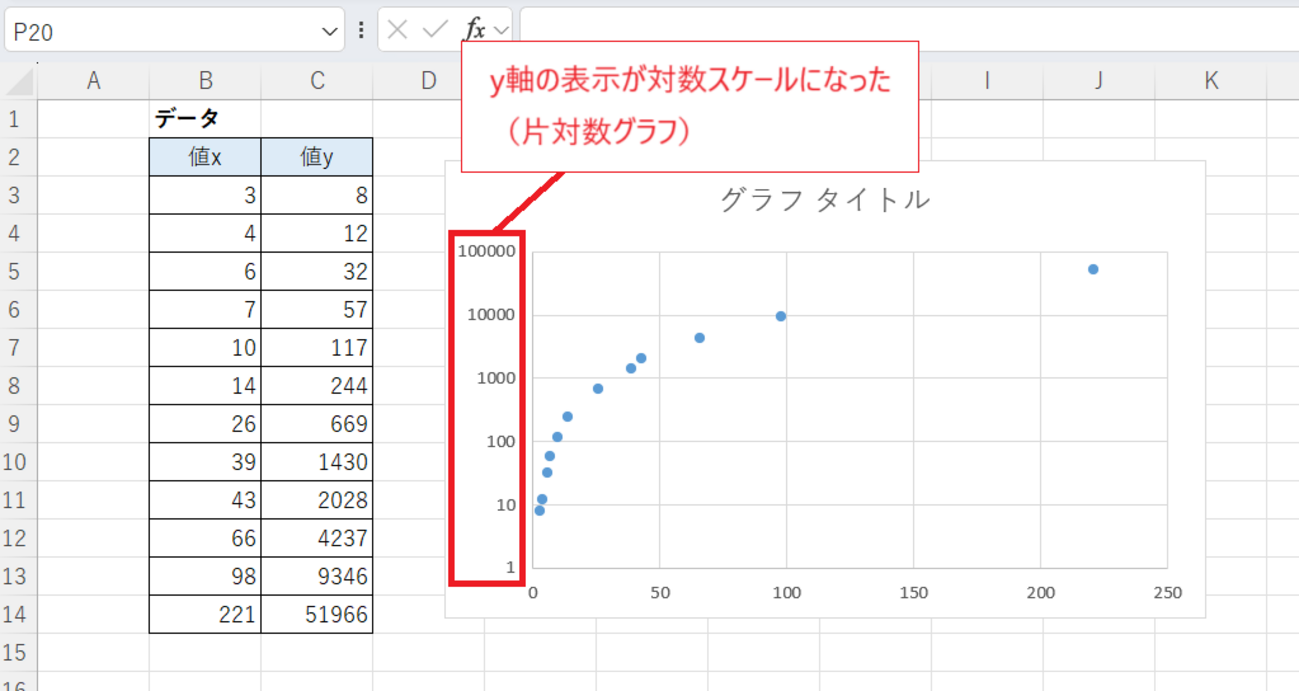
- データの選択とグラフ挿入:X軸(独立変数)とY軸(従属変数)のデータ範囲を選択し、上部リボンの「挿入」タブから「散布図(直線またはマーカーのみ)」を選択します。
- 軸の選択:対数化したい軸(一般的には急激な増減を示す縦軸)を右クリックし、「軸の書式設定」を選択します。
- 対数目盛りの有効化:作業ウィンドウの「軸のオプション」内にある「対数目盛り」のチェックボックスをオンにします。
- 基数の設定:標準では基数「10」が設定されています。常用対数であれば10のままで問題ありませんが、2の累乗でスケールさせたい場合は基数を「2」に変更します。
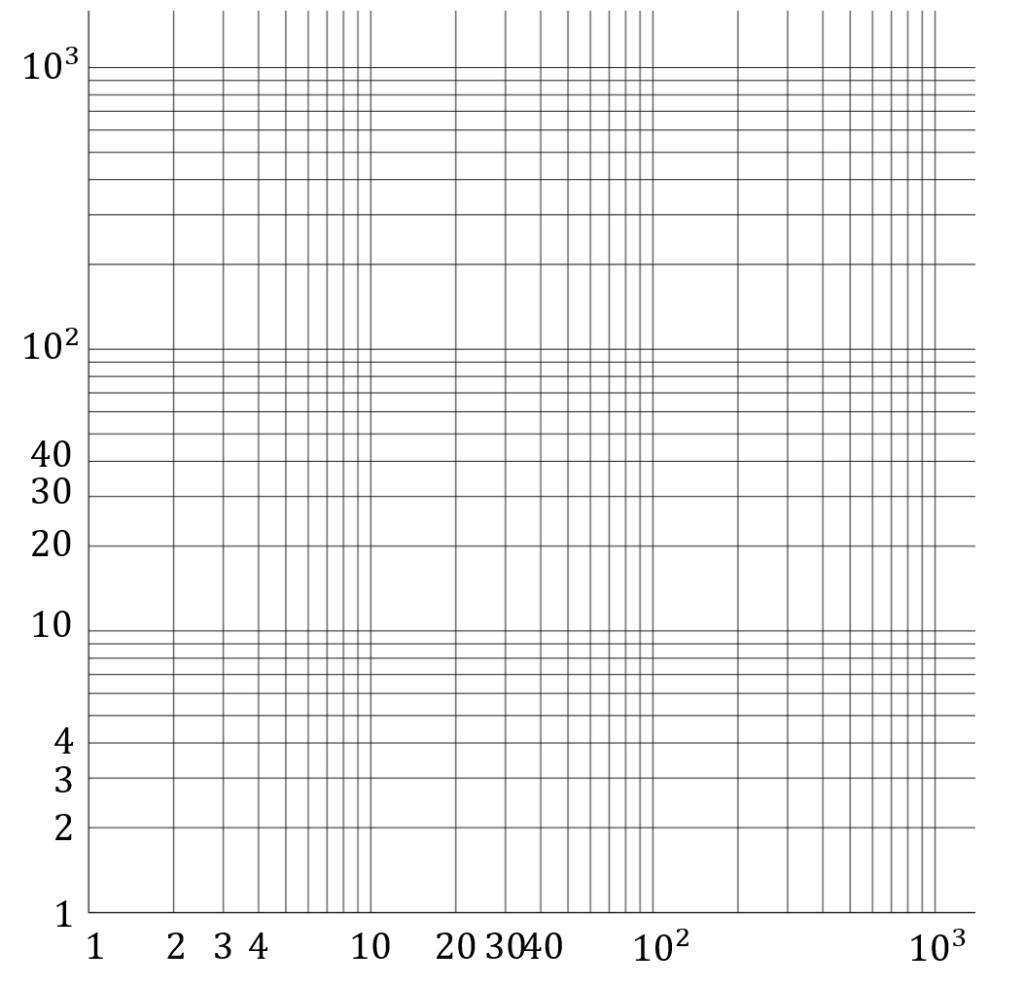
横軸を対数化したい場合は、同様に横軸をクリックしてエクセル 片対数グラフ 横軸 設定から対数目盛りを有効化します。縦軸・横軸のどちらか一方のみを対数にするのが「片対数グラフ」、両方を対数化するのが「両対数グラフ」です。
【エラー完全攻略】0やマイナス値で対数表示されない理由と対処法
設定を進める中で最も多くのユーザーが遭遇するのが、「負または 0 の値は対数グラフで正しくプロットできません」という警告メッセージや、エクセル グラフ 対数 表示されない 理由に関する疑問です。
対数の定義($\log_b(x)$)において、真数である$x$は「$x > 0$」でなければなりません。数学的に$0$の対数は負の無限大($-\infty$)となり、負の数の実数対数は存在しないため、Excel 片対数グラフ マイナス値 エラーが発生するのはツールの不具合ではなく数学的な絶対ルールです。
実務で0や負のデータが含まれる場合は、以下の片対数グラフ 0の扱い 対処法から目的に応じた手法を選択します。
- 微小値の加算(オフセット処理):ゼロ値が存在する場合、データ全体に実務上無視できる最小値(例: $0.001$やデータの最小単位の半分)を一律で加算してプロットします。
- データの分離・非表示:マイナス値が異常値や測定範囲外を示す場合は、IF関数を用いて「=IF(A2<=0, NA(), A2)」のようにあらかじめ「#N/A」エラーに変換し、グラフ描画対象から除外します。
- 対称対数(Symlog)変換列の事前作成:正負両方に広がる大きな桁数を扱う場合、生データをそのまま対数化するのではなく、ワークシート上で「$=SIGN(y) * LOG10(ABS(y) + 1)$」といった数式を用いて変換した補助列を作成し、通常の線形散布図として描画します。
【徹底比較】通常グラフと片対数グラフの特性・適用基準
通常のリニア(線形)目盛りと対数目盛りでは、同一のデータであっても視覚的に伝わる印象が大きく異なります。適切なグラフ選択を行うための比較データをまとめました。
| 比較項目 | 通常の線形グラフ(リニア) | 片対数グラフ(縦軸対数) | 編集部の推奨基準 |
|---|---|---|---|
| 目盛り間隔 | 等差(10, 20, 30, 40...) | 等比(1, 10, 100, 1000...) | 桁数が2桁以上またがる場合は片対数が有利 |
| 指数関数の描画 | 急激なJ字カーブを描く | 直線として視覚化される | 成長速度(複利効果)の検証に最適 |
| 0・負の値の可否 | 制限なく表示可能 | 0およびマイナス値は不可 | ゼロを含む収支・損益データには不向き |
| 主な活用領域 | 日常的な売上推移、気温、アンケート集計 | 感染症拡大、微生物増殖、半減期、長期資産運用 | 「変化の割合(比率)」を重視する場面で必須 |
【視認性向上】補助目盛り線の追加とプロ仕様の書式調整
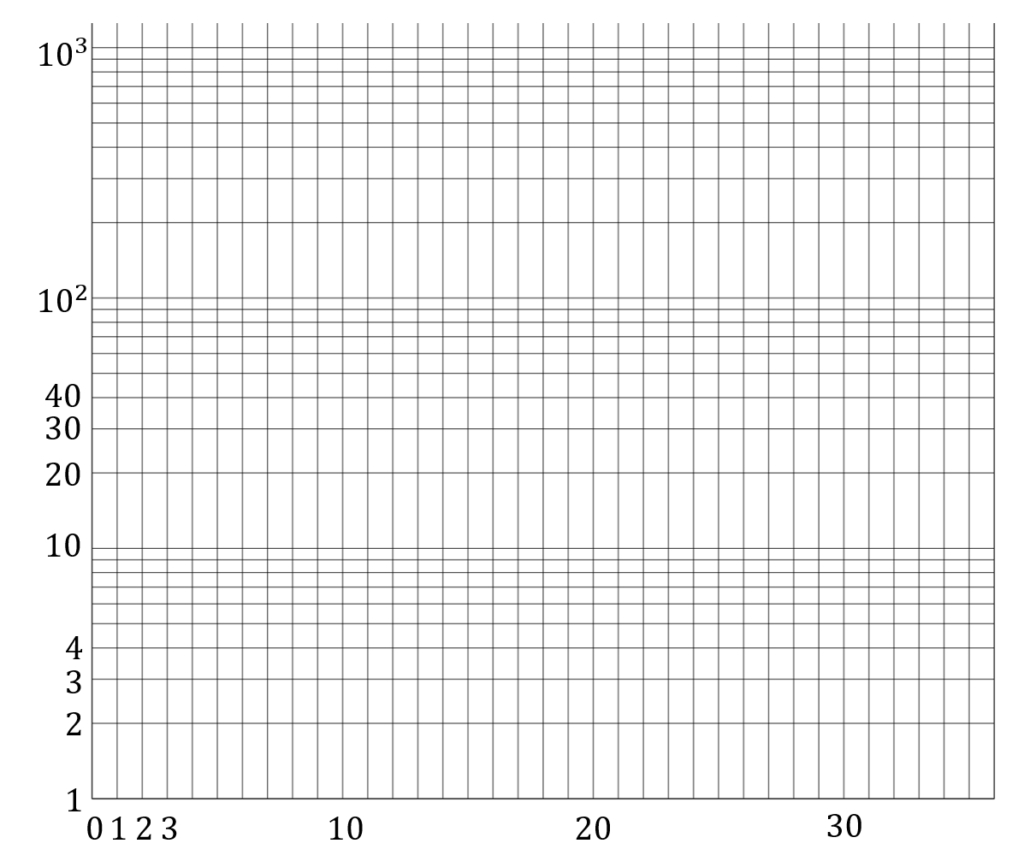
対数グラフは目盛りの間隔が対数的に狭まる独特の構造を持つため、通常の主目盛り線だけではプロットされた点の正確な数値を読み取るのが困難です。そこで重要となるのが片対数グラフ 補助目盛り線 エクセルでの設定です。
グラフをプロ品質に仕上げるための書式設定手順は以下の通りです。
- 補助目盛り線の表示:グラフを選択した状態で、右上の「+(グラフ要素)」ボタンをクリックし、「目盛り線」の横にある矢印から「第1主縦/横」だけでなく「第1補助縦/横」にチェックを入れます。これにより、対数目盛り特有の間隔が狭まるグリッド線が表示されます。
- 軸の交差位置の修正:対数化すると、横軸がデフォルトで「最小値(例: 1や0.1)」ではなく画面の中央や不自然な位置で交差することがあります。「軸の書式設定」の「軸の交差」項目で「軸の値」を手動で最小値(例: $1.0$)に固定することで、見栄えが安定します。
- 表示形式の最適化:指数表記(1.E+02など)が見づらい場合は、「表示形式」を「数値」または「ユーザー定義(#,##0)」に変更し、桁区切りで読みやすく整えます。
【実務応用】近似曲線の追加と傾き(成長率)の正確な算出法
片対数グラフの最大の強みは、指数関数的な増加・減少を示すデータを直線として捉え、その傾きから増加率や半減期を算出できる点にあります。
エクセル上で片対数グラフ 近似曲線 エクセルを追加する場合、散布図上のデータ系列を右クリックし、「近似曲線の追加」から「指数近似」を選択します。さらに「グラフに数式を表示する」「グラフにR-2乗値を表示する」にチェックを入れることで、以下のようなモデル式がグラフ上に表示されます。
$y = a \cdot e^{bx}$ または $y = a \cdot 10^{bx}$
シート上の関数を用いてエクセル 片対数グラフ 傾き 算出を直接行う場合は、Y軸の対数値を取得して線形回帰を行います。Yの生データ列がセル範囲B2:B10、Xのデータ列がA2:A10の場合、以下の計算式を使用します。
- 傾き(常用対数ベース):
=SLOPE(INDEX(LOG10(B2:B10), ), A2:A10) - 切片(常用対数ベース):
=INTERCEPT(INDEX(LOG10(B2:B10), ), A2:A10) - 自然対数ベースの回帰係数:
=LINEST(LN(B2:B10), A2:A10)
これらの数式を利用することで、グラフ描画を介さずにセル上で直接、増殖係数や減衰定数を自動計算するダッシュボードが構築できます。
【プロの結論】片対数グラフを使うべき人・避けるべき人の判断基準
片対数グラフは強力な分析ツールである反面、数学的リテラシーや受け手の前提知識を強く要求する表現形式です。情報伝達の現場における判断基準を整理しました。
【片対数グラフを活用すべきケース・向いている人】
- 10倍、100倍、1000倍といった「桁(オーダー)の変動」を1枚のチャートで比較したい場合
- 複利運用、細菌の増殖、放射性物質の崩壊など、変化率が一定の割合で推移する現象を分析する研究者・アナリスト
- 初期の微小な変化と後期の爆発的な増大を同等の解像度で観察したい場合
【片対数グラフを避けるべきケース・注意が必要な人】
- 一般向けのプレゼン資料や広報資料(「傾きが緩やかだから大した増加ではない」と受け手に誤認される認知リスクが高い)
- マイナス収支やゼロ売上が頻繁に発生する財務・会計データの可視化
- 「絶対的な数量の差」を直感的に伝えたい場面(棒グラフや通常のリニア折れ線グラフが適しています)
【エクセル 片 対数 グラフ】に関するよくある質問(FAQ)
Q1:折れ線グラフで片対数にしようとしても軸の設定に対数目盛りが出てこないのはなぜですか?
A1:折れ線グラフの横軸(項目軸)は「文字列」として認識されるため、横軸を対数化することはできません。縦軸であれば折れ線グラフでも対数化可能ですが、横軸の数値的な比率を正しく反映させるには、折れ線グラフではなく必ず「散布図」を選択して作成してください。
Q2:目盛りの数値を「1, 10, 100」ではなく「1, 2, 5, 10, 20, 50」のように細かく指定できますか?
A2:エクセルの標準機能である対数目盛りでは、基数(10や2など)の整数乗(1, 10, 100...)でしか主目盛りラベルを自動生成できません。「1, 2, 5」といったラベルを表示したい場合は、補助目盛り線を表示させた上で、テキストボックス等で手動ラベルを配置するか、ダミー系列を用いたカスタム軸の作成が必要です。
Q3:データの中にゼロがあるのですが、近似曲線を追加するとエラーになります。
A3:指数近似曲線の計算アルゴリズム内部で自然対数(LN)が使われているため、元データにゼロや負の数が1点でも含まれていると計算不能になります。ゼロのセルを削除するか、微小値(例: 0.0001)に置換してから近似曲線を再適用してください。
まとめ:2026年基準で失敗しない片対数グラフの運用ノウハウ
エクセルにおける片対数グラフの作成は、散布図の選択と「軸の書式設定」におけるチェックひとつで完了する非常にシンプルな機能です。しかし、真に価値のあるグラフを作成するためには、0やマイナス値への事前対処、補助目盛り線による視認性確保、そして適切な近似モデルの適用が欠かせません。
データの持つ本質的な成長速度や減衰特性を正しく捉え、説得力のあるレポーティングを実現するために、本稿で解説したステップと注意点を日々のデータ分析業務に役立ててください。 (出典: エクセル 片 対数 グラフ(Yahoo!ニュース))
SEOライティングとマーケティング戦略の専門家。分かりやすい解説記事で定評があります。