Wordの空白ページが消えない原因と即効削除ワザまとめ
Wordで文書を作成中、なぜか末尾に余計な白紙ページが残ってしまい、何度BackspaceキーやDeleteキーを連打しても消えない現象に頭を抱えた経験はないでしょうか。急ぎの提出前や会議直前の印刷プレビューで不要な白紙を発見したときの焦りは計り知れません。
実は、Wordの白紙ページが消えない背景には、文書構造上の明確なシステムルールが存在します。仕組みさえ正しく把握すれば、わずか数秒で確実に削除可能です。本記事では、オフィス現場で多発する原因別の対処法からMac環境での操作、印刷トラブルの未然防止策まで、徹底的に解説します。
📌 【この記事の重要ポイントまとめ】
- 要点1:消えない空白ページの9割は「不可視の編集記号(段落記号・改ページ・セクション区切り)」の残留が直接的な原因。
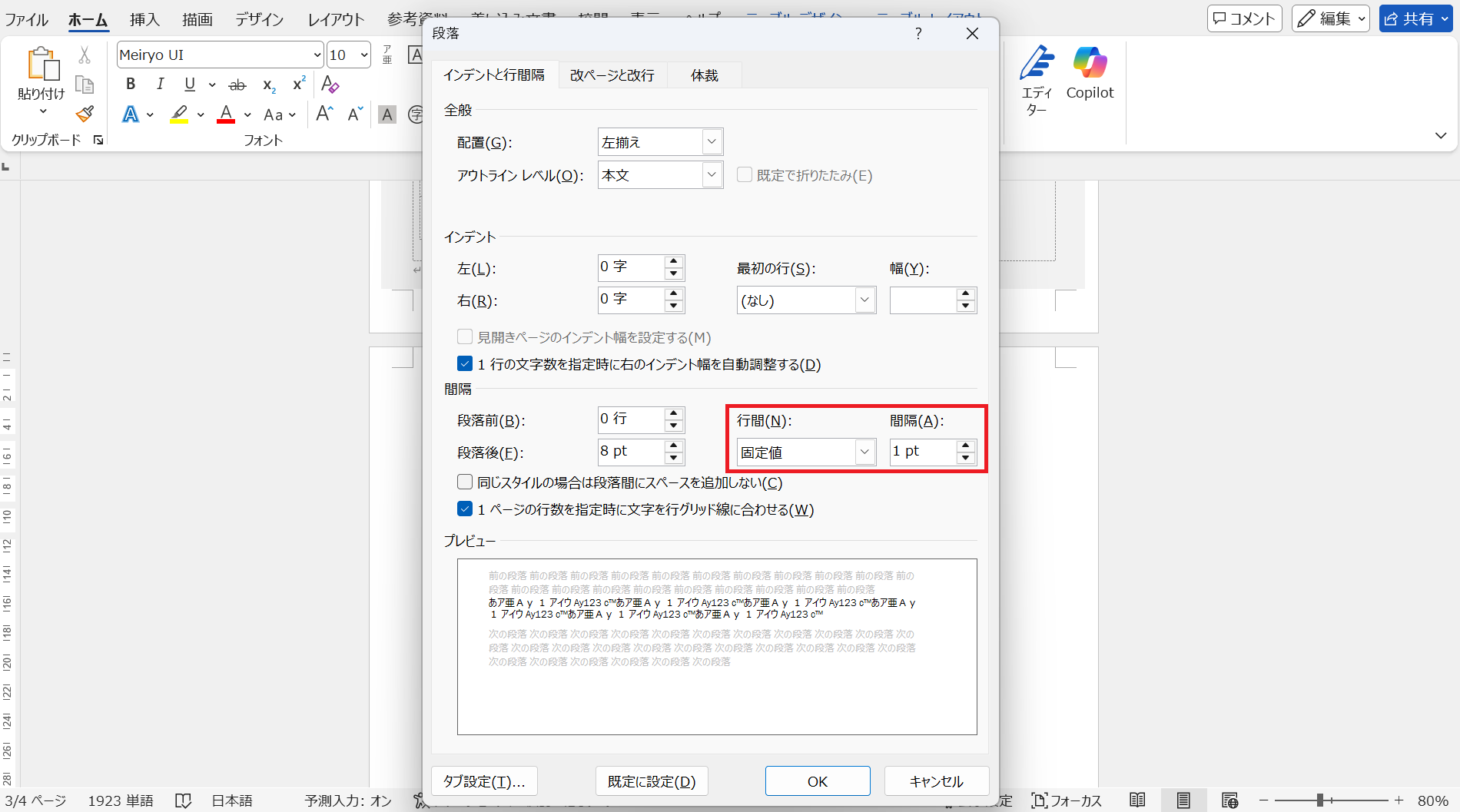
- 要点2:表の直後に生じる削除不能な白紙は、最終段落記号を「フォントサイズ1pt・行間固定値1pt」へ変更することで解消する。
- 要点3:画面上の見た目だけでなく、ナビゲーションウィンドウと印刷プレビューを活用した事前検知が手戻りを防ぐ最大の近道。
【徹底検証】なぜBackspaceで消えない?Word白紙が消えない理由と根本原因
Wordで作成したドキュメントの最後のページが頑なに消えないとき、画面上には文字が何もないように見えても、内部データにはレイアウトを制御する「見えない制御コード」が居座っています。
もっとも代表的な要因は、以下の4点に集約されます。
- 不要な改行(段落記号)の累積:Enterキーの連打によって末尾ページへ押し出された空行。
- 意図しない改ページやセクション区切りの挿入:レイアウト変更時に誤って挿入されたコード。
- 末尾に配置された表(テーブル)の仕様:Wordの設計上、表の直後には必ず1行の段落記号が自動生成され、通常操作では削除不可。
- 上下余白・ヘッダーフッターの干渉:印刷可能領域を圧迫し、1行の段落記号が次ページへ押し出されている状態。
まずは原因を可視化するため、Word編集記号表示を有効化しましょう。「ホーム」タブにある「段落記号(改行矢印アイコン)」をクリックするか、ショートカットキー「Ctrl + Shift + 8(MacはCommand + 8)」を押すことで、画面上に隠れていた記号が一目で確認できるようになります。

【状況別対処法】Wordの空白ページを即座に削除する4大アプローチ
現場で発生するトラブルのパターンに応じた最適な解決手段を整理しました。自身の文書の状態に合わせて適切なステップを踏んでください。
| 発生パターン | 主な原因・発生箇所 | 推奨される対処手順 | 難易度・所要時間 |
|---|---|---|---|
| 連続する空行 | Enterキー連打による段落記号 | 末尾の段落記号を選択してDeleteキー実行 | 低(約5秒) |
| 区切り線の残存 | 改ページ・セクション区切り | 記号の直前にカーソルを置きDeleteキー実行 | 低(約10秒) |
| 表直後の白紙 | 表末尾の削除不能な段落記号 | 記号を選択しフォントサイズ1pt・行間固定値1ptに設定 | 中(約30秒) |
| 余白オーバー | ページ下部余白の圧迫 | レイアウトタブから下部余白を数ミリ縮小調整 | 中(約20秒) |
1. 単純な段落記号・空行の一括削除
文書末尾に段落記号(改行マーク)が並んでいる場合は、最後のページ全体をドラッグ選択するか、末尾にカーソルを合わせてBackspaceキーを押し続けます。途中のページを丸ごと削除したい場合は、ナビゲーションウィンドウ(Ctrl + F)を開いて「ページ」一覧から対象ページを選択し、一括選択して削除するのがスムーズです。
2. 改ページおよびセクション区切りの削除
編集記号を表示した状態で「・・・・改ページ・・・・」や「====セクション区切り====」という点線・二重線が見える場合、これが改ページのトリガーとなっています。区切り線の直前にカーソルを配置し、Deleteキー(Macの場合はFn + Backspace)を押すことで確実に除去できます。
3. 表の後ろにできた空白ページの解消ワザ(1pt極小化テクニック)
ページ下部いっぱいに表を配置した際、次ページにどうしても1行の段落記号が残り、削除できないケースが多発します。これはWordの仕様によるものです。この場合、無理に消そうとせず段落記号を極限まで小さくして前のページへ収めるのが業界標準のテクニックです。
- 表の後ろ(空白ページ側)にある段落記号を選択する。
- 「ホーム」タブのフォントサイズ欄に直接「1」と手入力してEnterキーを押す。
- それでも収まらない場合、右クリックから「段落」ダイアログを開き、行間を「固定値」、間隔を「1pt」に設定する。
この処置により、記号の高さがほぼ0mmとなり、表が存在する前ページの下部スペースに綺麗に収まります。
4. ページレイアウトと余白設定の微調整
文書全体の行送りがわずかにオーバーしている場合、「レイアウト」タブの「余白」から「狭い」を選択するか、「ユーザー設定の余白」で下部余白を15mm〜20mm程度に縮めることで、溢れ出た白紙ページを解消できます。
【Mac・ショートカット対応】OS別の操作テクニックと効率化術
WindowsとmacOSではキーボード配列やショートカットの挙動が異なるため、Macユーザーがつまずきやすいポイントを押さえておく必要があります。
Mac環境でWordページ削除を実行する際は、通常の「delete」キー(WindowsのBackspace相当)だけでなく、「fn + delete」(WindowsのDeleteキー相当)を活用するのが基本です。特にセクション区切りや改ページ記号の直前にカーソルがある場合、順方向削除を行う「fn + delete」でなければ記号が消去されません。
また、広範囲にわたる不要ページを瞬時に消し去るショートカットワザとして、以下の手順が非常に有効です。
- 削除したいページの先頭をクリック。
- 「F5キー」(またはCtrl + G / MacはCommand + Option + G)を押し、「ジャンプ」タブを開く。
- 「移動先」で「ページ」を選び、ページ番号欄に「\page」と入力してEnter。
- 該当ページの全要素が自動選択されるため、そのままDeleteキーを押す。

一般に知られていない盲点とネットの誤解
ネット上のQ&AコミュニティやSNSでは、「セクション区切りはすべて消せば解決する」といった短絡的なアドバイスが散見されますが、これには重大な落とし穴があります。
安易にセクション区切りを削除すると、そのセクションに設定されていた「横向きレイアウト」「独自のヘッダー・フッター」「段組設定」が前のセクションの設定で上書きされ、文書全体のレイアウトが大きく崩れる事故に直結します。
複数セクションで構成された文書では、セクション区切りを消すのではなく、「ページ設定」の「レイアウト」タブから「セクションの開始位置」を『現在の位置から開始』に変更する処置が推奨されます。これにより、余計な改ページを発生させずに異なるページ設定を共存させることが可能です。
【プロの結論】デジタル文書管理における構造理解とトラブル回避指針
ビジネス文書作成において空白ページのトラブルが絶えない背景には、「見た目重視のレイアウト感覚」と「データ構造の論理ルール」の乖離が存在します。場当たり的にEnterキーで位置を合わせる作業習慣は、環境やフォントが変わった際にレイアウト崩壊を引き起こす構造的リスクを常に孕んでいます。
効率的な文書作成が向いている人・見直しが推奨される人の判断基準
- 向いている人(トラブルフリー):スタイル機能やインデントを活用し、余白や行間を数値で管理できる人。編集記号を常時表示にして作業する人。
- 見直しが必要な人(トラブル頻発):行の移動やページ送りをEnterキーの連打に依存している人。印刷プレビューを確認せず出力に回してしまう人。
ドキュメント制作は「見た目を整える作業」ではなく「骨組みを設計する作業」であるという認識を持つことが、業務の手戻りをゼロにする最善の策です。

【word 空白 ページ 削除】に関するよくある質問(FAQ)
Q1:印刷プレビューの段階でだけ白紙ページが出現するのはなぜですか?
A1:プリンター固有の余白設定(印刷マージン)がWordの文書余白設定を超過している場合、画面上では1ページに収まって見えても、プリンター側で次ページに1行押し出されてしまうことがあります。余白設定を広げるか、下部余白を数ミリ縮小してください。
Q2:WordファイルをPDFに変換すると勝手に白紙ページが挟まる原因は?
A2:セクション区切りが「奇数ページから開始」または「偶数ページから開始」に設定されている場合、見開き印刷の仕様に合わせるため自動的に白紙が挿入されます。セクションの開始位置を「現在の位置から開始」に変更することで解消します。
Q3:文書の途中にできた白紙ページだけを削除するには?
A3:ナビゲーションウィンドウの「ページ」一覧から対象の空白ページをクリックし、表示された編集記号(改ページや段落記号)を直接ドラッグしてDeleteキーを押してください。
まとめ:今後の動向と失敗しないための判断基準
Wordにおける空白ページの発生は、決して不可解なバグではなく、決められた文書フォーマットの規則に従って生じる現象です。編集記号を可視化し、原因に応じた適切なコマンドを選択すれば、無駄な作業時間に悩まされることはありません。
文書を共有・提出する前には、必ず印刷プレビュー(Ctrl + P)やナビゲーションウィンドウで総ページ数を確認する習慣を身につけ、予期せぬ白紙混入を未然に防ぎましょう。論理的な文書作成スキルを身につけることが、日々のデスクワークのスピードと品質を大きく向上させます。 (出典: word 空白 ページ 削除(Yahoo!ニュース))
毎日更新されるトレンド情報を分析・発信中。役立つ裏技やおすすめ情報を分かりやすく紹介します。