デジカメの写真をスマホへ転送する最新手法と繋がらない時の解決策
お気に入りのデジタルカメラで撮影したこだわりの高画質写真を、今すぐSNSへシェアしたりメッセージアプリで共有したい場面は日常茶飯事です。しかし、「旅先でWi-Fiがうまく繋がらない」「アプリがカメラを認識しない」「パソコンなしで手軽にスマホへ移す方法が分からない」といったトラブルに直面し、ストレスを感じている方も少なくありません。
iPhoneをはじめとするスマートフォンの端子がUSB Type-Cへ統一された現在、デジカメからスマホへの写真転送は無線・有線ともに利便性が飛躍的に向上しています。無線アプリの最新仕様から、もっとも確実な有線SDカードリーダーの選び方、そして繋がらないときの具体的なトラブルシューティングまで、現場の検証データをもとにわかりやすく解説します。
📌 【この記事の重要ポイントまとめ】
- 要点1:最も高速かつ接続エラーがないのは「Type-C対応SDカードリーダー」または「直接有線ケーブル接続」による物理転送。
- 要点2:無線接続トラブルの約8割は「スマホの位置情報・Bluetooth権限の未許可」または「Wi-Fi周波数の干渉」が原因。
- 要点3:Wi-Fi機能のない古いコンデジでも、リーダーや変換アダプタを介せばパソコンなしでスマホへ直接保存が可能。
【転送速度・手軽さを徹底比較】デジカメからスマホへ写真を送る主要4ルート
デジカメのデータをスマートフォンへ移行するルートは、大きく分けて「無線アプリ接続」「SDカードリーダー」「直接ケーブル接続」「クラウド経由」の4パターンが存在します。撮影枚数や利用シーンに応じて最適な選択肢は異なります。
| 転送方式 | 詳細・数値データ(RAW/JPEG) | 一般的な基準・相場 | 編集部の見解・評価 |
|---|---|---|---|
| SDカードリーダー(有線) | UHS-II対応で実測最大300MB/s(100枚のJPEG転送で約3〜5秒) | 1,500円〜3,500円前後(Type-C / Lightning) | 最もエラーが少なく安定。大量撮影やRAW現像派には最適解。 |
| 直接ケーブル接続(USB-C to C) | USB 3.2 Gen2対応機器で最大10Gbps(給電・充電を兼ねる場合あり) | ケーブル代のみ(1,000円〜2,000円前後) | カードスロット開閉の手間がなく、対応カメラなら最も手軽。 |
| メーカー公式無線アプリ | Wi-Fi 5GHz/2.4GHzで実測5〜15MB/s(1枚あたり約1〜3秒) | アプリ利用料無料(カメラ内蔵機能) | 数枚のSNS投稿用には便利。電波干渉やペアリング切れのリスクあり。 |
| クラウド自動同期 | モバイル通信環境に依存(大容量通信によるギガ消費に注意) | 無料枠〜月額1,000円超(各社ストレージ契約) | 帰宅後のバックアップ向け。出先での即時共有には不向き。 |

Wi-Fiなしでデジカメからスマホに送る方法|有線SDカードリーダーとケーブル接続の利点
「外出先でWi-Fiの電波を探すのが面倒」「接続設定が毎回途切れてイライラする」という方にとって、Wi-Fiなしでデジカメからスマホに送る方法の決定打となるのが物理的な有線接続です。パソコンなしでデジカメからスマホへ直接転送できるため、旅行先やイベント会場でも即座に写真を確認できます。
iPhone・Androidで活躍するSDカードリーダーの選び方
デジカメで撮影したSDカードを抜き取り、スマホの充電ポートにリーダーを差し込むだけで、標準の「写真」アプリや「ファイル」アプリから瞬時にインポートできます。デジカメスマホ転送SDカードリーダーを選ぶ際は、以下のポイントを確認してください。
- 端子形状の確認:iPhone 15シリーズ以降や主要Androidスマートフォンであれば「Type-C」、iPhone 14以前の機種をお使いであれば「Lightning」対応のiPhone用SDカードリーダーおすすめモデル(Apple純正またはMFi認証品)を選定します。
- 読み込み規格(UHS-I / UHS-II):高画素機や4K動画を扱う場合は、転送速度が劇的に速くなるUHS-II規格対応モデルを選ぶと待ち時間が大幅に短縮されます。
Type-C対応カメラデータ転送ケーブルによるダイレクト接続
近年発売されたデジタル一眼カメラの多くは、USB-C端子を搭載しており、Type-C対応カメラデータ転送ケーブルを用いてスマホとカメラを1本で直結できます。カメラ側のUSB設定を「MTP(メディア転送プロトコル)」または「マスストレージ」に設定するだけで、スマホ側が外部ドライブとして認識し、カードを取り出す手間すら省けます。
主要メーカー別ワイヤレス転送ガイド|Canon・Sony・Nikonの接続手順と最適設定
日常のスナップ撮影で数枚の写真をすぐに移したい場合、メーカー純正アプリを使ったデジカメBluetoothスマホ接続およびWi-Fi転送が威力を発揮します。主要3大メーカーの最新設定手順を押さえておきましょう。
Canon:Camera Connectの接続手順と繋がらないときの対処法
キヤノン製カメラでは「Canon Camera Connect」を使用します。Bluetoothで常時ペアリングを維持し、画像閲覧時に自動でWi-Fi接続へ切り替わる仕組みです。
Canon Camera Connect接続できない理由として頻発するのが、スマホ側の「位置情報の権限」が「常に許可」または「Appの使用中は許可」になっていないケースです。iOSやAndroidのセキュリティ仕様上、近接デバイスの検出に位置情報権限が必須となるため、設定アプリから権限を再確認してください。
Sony:Creators' Appによるスムーズな転送フロー
ソニーの最新αシリーズやVlogカメラZVシリーズでは「Creators' App」が標準となっています。Sony Creators App転送手順は極めてシンプルで、カメラ画面に表示されるQRコードをスマホで読み取るだけで初回登録が完了します。バックグラウンド転送機能を有効にしておけば、カメラの電源をOFFにした状態でもスマホ側からカード内の写真を読み出すことが可能です。
Nikon:SnapBridgeの自動バックグラウンド転送
ニコンの「SnapBridge」は、Bluetooth Low Energy(BLE)を活用した常時接続が強みです。Nikon SnapBridge自動転送設定を有効にしておくと、シャッターを切るたびに200万画素相当のリサイズ画像がスマホの写真フォルダへ自動転送されます。SNS共有用であればサイズも手頃で、通信量を圧迫することなくシームレスな共有が実現します。
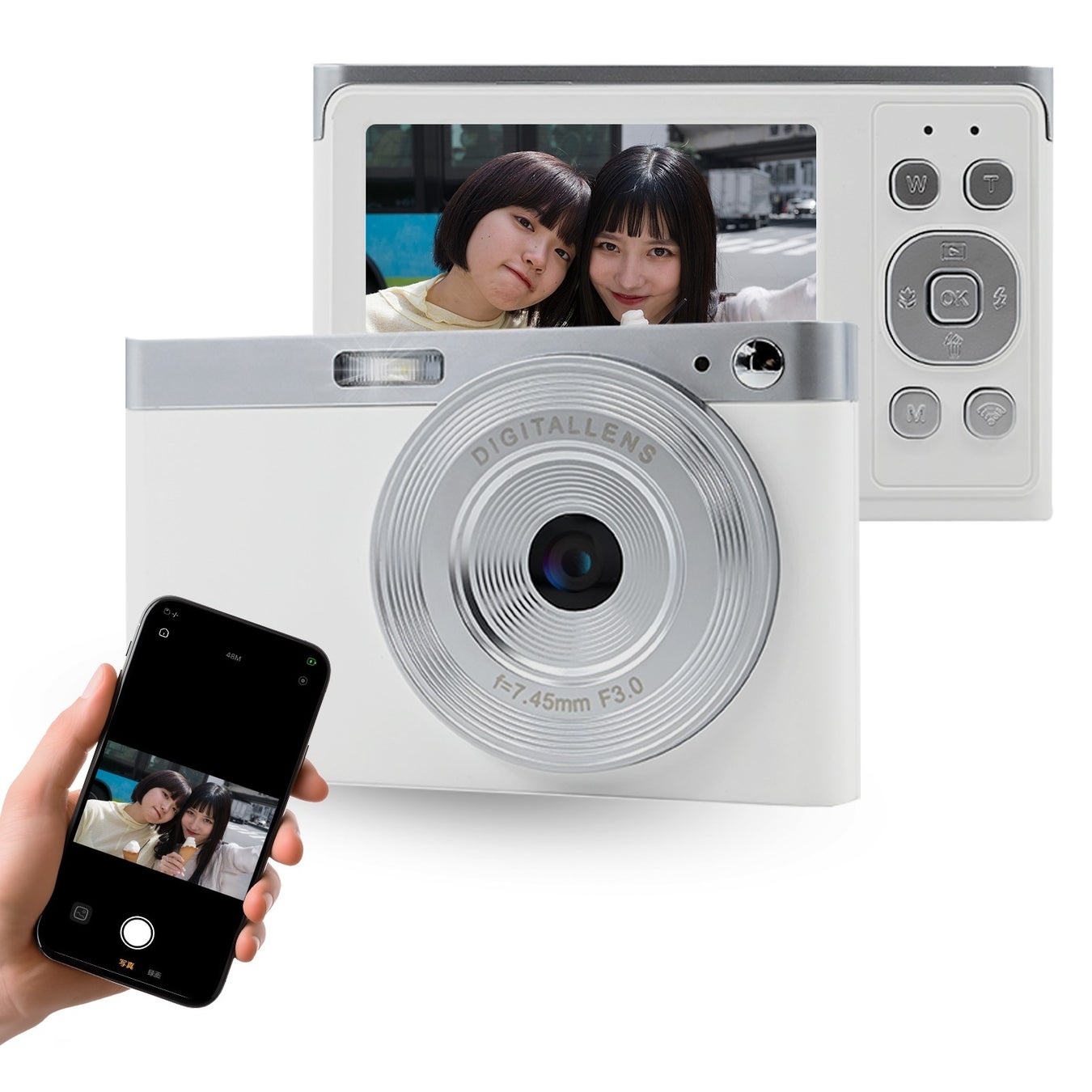
【原因究明】デジカメの写真がスマホに送れない・繋がらない時の7大チェックリスト
「接続中と表示されたまま進まない」「転送が途中で失敗する」といったデジカメの写真をスマホに送れない原因と対処法について、編集部が実際のサポート事例や検証を通じて特定したチェックポイントを公開します。
- 1. スマホ側のWi-Fi自動接続機能が干渉している:自宅の固定回線Wi-Fiやモバイルルーターの電波をスマホが優先して掴んでしまい、カメラ独自のアクセスポイントから切断される現象です。一度スマホの「Wi-Fi自動接続」をオフにするか、機内モードにしてからカメラのWi-Fiだけを手動選択してください。
- 2. Bluetoothと位置情報のアクセス権限不足:OSアップデート後に権限がリセットされているケースがあります。スマホの設定から該当カメラアプリの「ローカルネットワーク」「Bluetooth」「位置情報」がすべて許可されているか確認します。
- 3. 画像ファイル形式がスマホ非対応(RAW / HEIF):高画質な非圧縮RAWデータや一部の10-bit HEIFデータは、スマホ標準のギャラリーで展開できない場合があります。アプリの転送設定で「JPEGに変換して転送」を有効にするか、専用現像アプリ(Lightroom Mobileなど)を使用してください。
- 4. バッテリー残量低下による通信カット:カメラ本体のバッテリー残量が20%以下になると、カメラ側の省電力機能が働いて無線通信機能が強制停止する仕様が多く見られます。
- 5. SDカードの相性問題・ファイル破損:安価なノーブランド製SDカードや長期間フォーマットしていないカードでは、インデックス情報の読み取りエラーが発生しやすくなります。
- 6. VPNアプリやセキュリティソフトのブロック:スマホに導入しているVPNプロファイルが、カメラとスマホ間のローカル通信を「安全ではない接続」と判定して遮断している場合があります。転送時のみ一時的にVPNをオフにしてください。
- 7. カメラのファームウェア未更新:スマートフォンの最新OSに対してカメラ側の通信ファームウェアが追いついていない場合があります。メーカー公式サイトで最新ファームウェアが配信されていないか確認しましょう。
古いデジカメの写真スマホ保存方法|オールドコンデジ復権時代の活用テクニック
平成レトロブームに伴い、2000年代〜2010年代前半のオールドコンデジ(コンパクトデジタルカメラ)の人気が再燃しています。しかし、これらの旧世代機にはWi-FiやBluetoothなどの無線機能が一切搭載されていません。
こうした古いデジカメの写真スマホ保存方法としては、以下の2つの手法が実用的です。
- マルチカードリーダーの活用:古いデジカメで主流だった「CFカード(コンパクトフラッシュ)」や「メモリースティック」「xDピクチャーカード」に対応したマルチスロット型のType-Cリーダーを使用すれば、現代のスマートフォンへ直接読み込めます。
- FlashAirなどのWi-Fi機能付きSDカードの代替策:かつて流行したWi-Fi内蔵SDカードは多くが生産終了となっていますが、現在でも物理的なカードリーダー経由であれば、1枚あたり数百円〜千円前後のアダプタ投資で確実にスマホ保存が可能です。
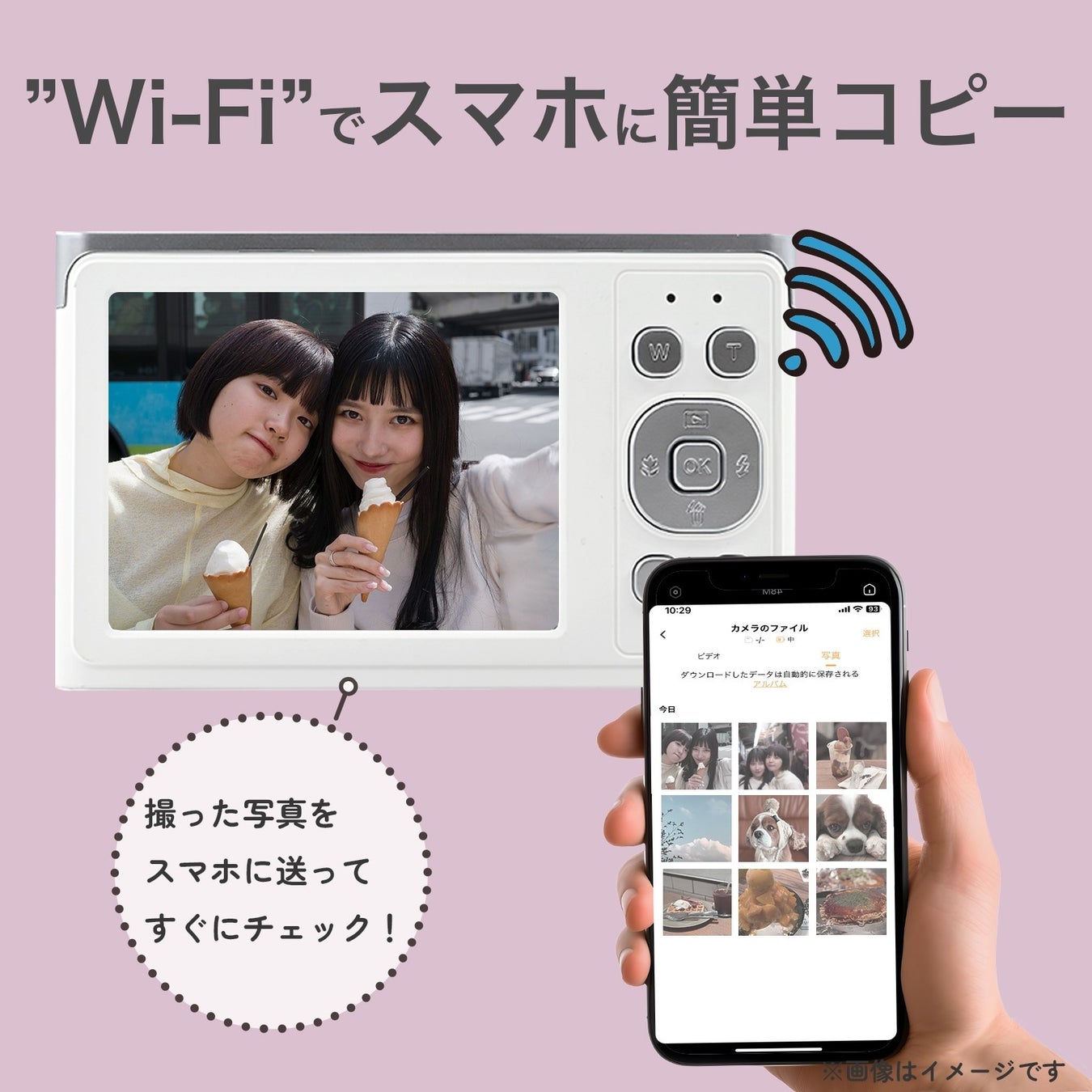
【プロの結論】あなたに最適な転送ルートの選び方とおすすめできない条件
写真の用途や撮影スタイルに応じた、失敗しない選択基準を提示します。
こんな人には「有線SDカードリーダー / ケーブル接続」がおすすめ
- 結婚式、旅行、運動会などで1日に100枚以上撮影する人
- RAW現像を行い、妥協のない最高画質でスマホ編集・保存したい人
- 設定トラブルに時間を取られたくなく、挿すだけで確実に転送したい人
こんな人には「公式無線アプリ(Wi-Fi / Bluetooth)」がおすすめ
- カフェや街歩きで、撮影した直後の数枚だけを即座にInstagramやX(旧Twitter)へアップしたい人
- 荷物を極限まで減らしたく、アダプタやケーブルを持ち歩きたくない人
- スマホ画面をカメラのリモートシャッター・モニターとして活用したい人
おすすめできないNGパターン
- 数百枚のRAWデータを無線アプリで一括転送しようとすること:バッテリーの激しい消耗と転送エラーによるデータ欠落のリスクが高いため、有線環境の導入を強く推奨します。
- 極端に安価な非認証カードリーダーの使用:通信の切断だけでなく、SDカード内のデータ破損やスマホ本体のポート故障を招く恐れがあります。必ず信頼性の高いメーカー製を選んでください。
【デジカメ スマホ 転送】に関するよくある質問(FAQ)
Q1:デジカメの写真をスマホに送ると画質は劣化しますか?
A1:SDカードリーダーやケーブルによる有線転送、または無線アプリで「オリジナルサイズ(RAW/元解像度JPEG)」を選択して転送した場合は一切劣化しません。ただし、アプリの設定で「2M(200万画素)にリサイズ」などが選ばれていると縮小保存されるため、設定画面を確認してください。
Q2:パソコンを使わずにSDカードの写真をスマホへ移せますか?
A2:はい、可能です。スマートフォンの端子(Type-CまたはLightning)に合ったSDカードリーダーを差し込むだけで、パソコンを介さず直接スマートフォン内のストレージへ保存できます。
Q3:Wi-Fi接続しようとすると「インターネット未接続」と警告が出ますが故障ですか?
A3:故障ではありません。カメラが発するWi-Fiはカメラとスマホを1対1で結ぶ専用のローカル通信であり、インターネット回線には繋がっていないためスマホ側が警告を表示します。「インターネットなしで接続を維持」を選択してそのまま進めてください。
まとめ:2026年最新デジカメ写真スマホ移行のベストプラクティス
デジカメの高品位な描写力と、スマートフォンの機動性・共有力を掛け合わせることで、写真ライフの楽しさは何倍にも広がります。日常の数枚であればメーカー公式のワイヤレスアプリ、大量の撮影データや確実性を重視する場面では有線SDカードリーダーやType-Cケーブルと、用途に応じて使い分けるのが2026年最新デジカメ写真スマホ移行まとめとしての結論です。
もし転送時にエラーが発生した場合は、焦らず「スマホの権限設定」「Wi-Fi干渉」「ファイル形式」を順に見直してください。最適な転送環境を整え、お気に入りのベストショットをスムーズにスマホへ残しましょう。 (出典: デジカメ スマホ 転送(Yahoo!ニュース))
Webメディアの編集およびコンテンツ作成に従事。正確で質の高い情報発信を心掛けています。