パソコンが固まった時の対処法|電源オフ前に試すべき復旧手順と原因
作業中に突然マウスカーソルが止まり、キーボード入力も受け付けなくなるパソコンのフリーズ。締め切り直前の資料作成やオンライン会議中に発生すると、誰もが強い焦りを覚えます。しかし、反射的に電源ボタンを長押しして強制終了するのは、最も避けるべき危険な初動です。
無計画な強制終了は、作成中のファイルが消失するだけでなく、OSのシステム破損やストレージの物理障害を引き起こす引き金になりかねません。本稿では、データを守りながら即座に復旧させる正しい手順と、画面が硬直する根本原因を解説します。
📌 【この記事の重要ポイントまとめ】
- 要点1:フリーズ直後の電源長押しはNG。まずはアクセスランプの点滅を確認し、数分間の待機と再描画ショートカットを試すのが鉄則。
- 要点2:タスクマネージャーの起動やGPUリセットなど、軽微な負荷から順に解除していく5段階の手順で安全に復旧可能。
- 要点3:Windows11のバックグラウンド処理やメモリ枯渇が主な原因であり、再発防止には定期的な環境メンテナンスが不可欠。
【焦りは禁物】パソコンが固まった時に「即座の電源長押し」が危険な理由
画面が静止した瞬間、多くのユーザーがやってしまいがちなのが「電源ボタンの長押し」です。しかし、この行為には目に見えない深刻な電源ボタン長押しリスクが潜んでいます。
パソコンが応答しなくなっているように見えても、内部ではストレージ(SSDやHDD)がバックグラウンドで重要なシステムファイルを更新している最中であるケースが多々あります。この書き込み処理の最中に電源を遮断すると、データの整合性が崩れてファイルシステムが破損し、最悪の場合はOSそのものが起動しなくなる二次災害へと発展します。
まず確認すべきは、本体にあるアクセスランプの点滅です。ランプが激しく点滅している場合、内部ストレージはフル稼働しています。この状態での遮断は致命傷となるため、アクセスランプ点滅時は放置して2〜3分ほど様子を見るのが安全な判断です。
【2026年最新】データを守り即座に復活させる5段階のトラブルシューティング
パソコンフリーズ対処法は、リスクの低い操作から段階的に試していくのが鉄則です。以下の手順に従って、上から順番に実行してください。
| 段階・フェーズ | 実行コマンド・操作 | 対象・メカニズム | データ消失リスク |
|---|---|---|---|
| ステップ1:待機 | 2〜3分間何も触らず放置 | 一時的な高負荷処理の完了待ち | なし(完全安全) |
| ステップ2:映像再描画 | Win + Ctrl + Shift + B | グラフィックドライバの再起動 | なし(極めて安全) |
| ステップ3:アプリ強制終了 | Ctrl + Shift + Esc | タスクマネージャーからの個別終了 | 当該アプリ未保存分のみ |
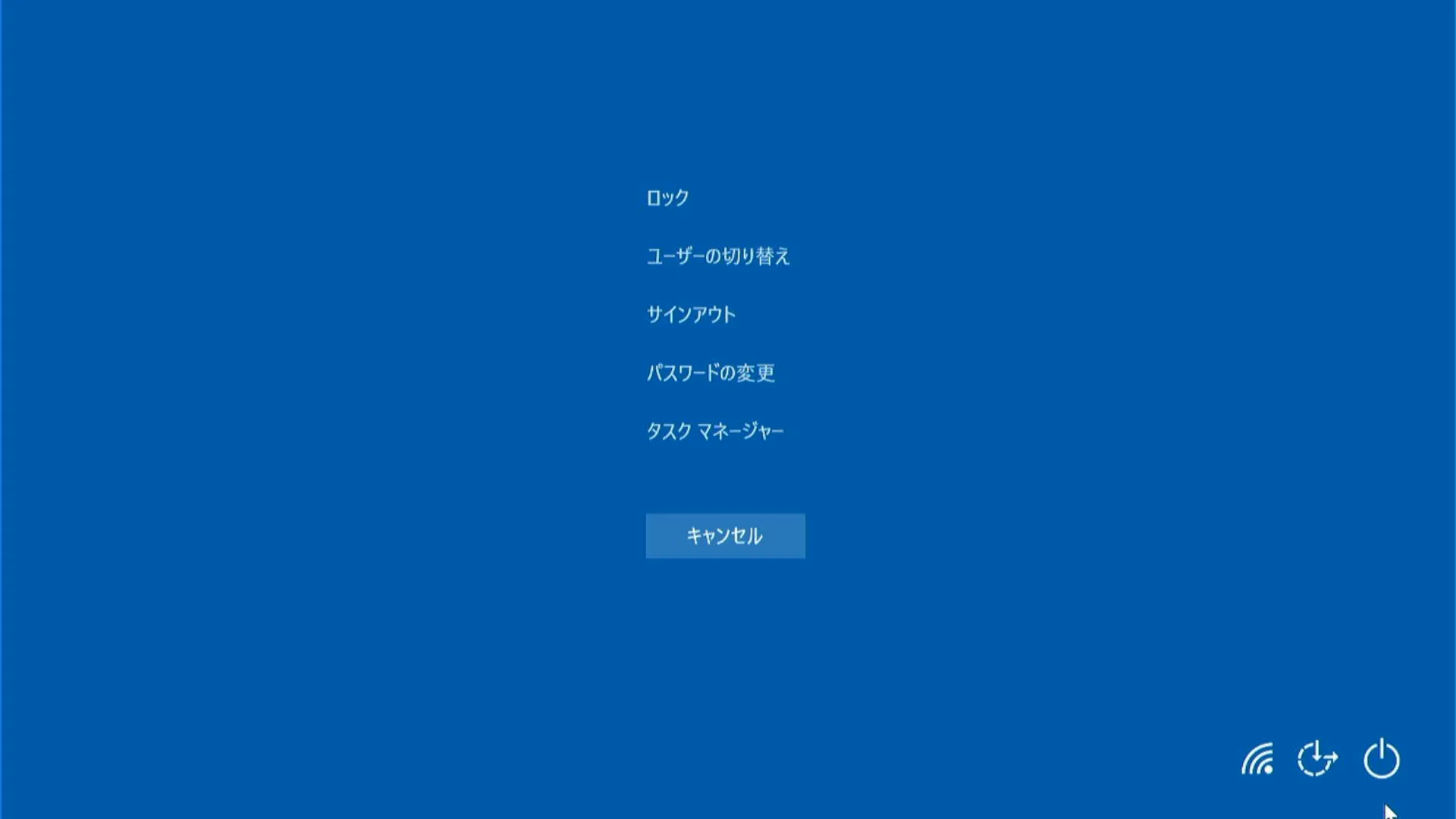
| ステップ4:セキュリティ割込 | Ctrl + Alt + Del | OS標準の割込画面経由で再起動 | 未保存作業全体 |
| ステップ5:物理強制終了 | 電源ボタンを5〜10秒長押し | ハードウェア電源の完全遮断 | 中〜高(システム障害の恐れ) |
Windows環境において、画面だけが固まり音声や内部処理が生きている場合は、グラフィックドライバのリセット(Win + Ctrl + Shift + B)が極めて有効です。画面が一瞬暗転し「ピピッ」と音が鳴った後、正常な表示に戻ります。
特定のアプリが原因で応答がない場合は、Ctrl + Shift + Escで直接タスクマネージャーを起動し、「応答なし」となっているプロセスのみを右クリックして「タスクの終了」を選択します。
もしCtrl Alt Deleteが効かないほどシステム全体が固まり、マウスも一切反応しない場合に限り、最終手段として強制終了のやり方に則り電源ボタンを長押しします。Macユーザーの場合も同様に、まずはCommand + Option + Escでアプリ強制終了を試し、反応がなければControl + Command + 電源ボタンによるMacフリーズ再起動を実行します。
画面が動かない原因を徹底解剖|Windows11が固まる理由とハードの疲弊
突然画面が動かない原因は、単一のソフトウェア不具合だけではありません。システムの根幹からハードウェアの物理的限界まで、複合的な要因が絡み合っています。
特にWindows11が固まる理由として多く報告されているのが、バックグラウンドでのAI関連処理やシステム更新の競合です。OSの自動アップデートが進行している最中に、負荷の高いブラウザタブを多数開いたり動画編集を行ったりすると、リソースの奪い合いが発生してフリーズを引き起こします。
また、根本的な物理メモリの容量不足も見逃せません。近年のアプリケーションは大容量のメモリを消費するため、物理容量を超過するとストレージを仮想メモリとして代用し始めます。この「スワッピング」が頻発するとPC全体の処理速度が著しく低下し、最終的に操作不能に陥ります。常駐ソフトの無効化やスタートアッププログラムの整理といったメモリ不足解消方法を日常的に講じることが重要です。

【実態検証】利用者の生の声と現場目線で見えたリアル
ITサポート現場やテクニカルサポートの統計によると、ユーザーが持ち込む「起動不能トラブル」の約3割が、フリーズ時の乱暴な電源遮断に起因していると報告されています。
SNSやコミュニティ掲示板上でも、「締め切り直前に焦って電源を切ったら、二度とWindowsが立ち上がらなくなった」「外付けHDDを繋いだまま強制終了したら、全データが未フォーマット状態になった」という切実な声が後を絶ちません。
現場のエンジニアが口を揃えるのは、「固まった直後の3分間を我慢できるかどうかで、復旧率は劇的に変わる」という事実です。多くのユーザーは10秒の沈黙に耐えきれず電源ボタンに手を伸ばしてしまいますが、内部処理の待機時間を与えるだけで、自律的に復帰するケースが半数近くを占めています。
一般に知られていない盲点とネットの誤解
ネット上には「フリーズ対策として定期的にメモリ解放ソフトを常駐させるべき」という言説が見られますが、これは現代のOSにおいては逆効果になるケースが少なくありません。WindowsやmacOSの最新メモリ管理機構とサードパーティ製解放ツールが衝突し、かえって動作不安定を招く要因となります。
また、「フリーズしたらすぐにコンセントやバッテリを抜く」という俗説も危険です。急激な電圧変動(サージ電流)が発生し、マザーボードやSSDのコントローラチップを物理的に破壊するリスクがあります。電源ボタン長押し以上に壊滅的なダメージを与えるため、絶対に避けてください。

データ復旧の詳細まとめとトラブルを未然に防ぐ予防策
万が一、強制終了後にファイルが消えてしまったり、OSが正常に起動しなくなったりした場合は、データ復旧の詳細まとめに沿った冷静な対応が必要です。失われたファイルを取り戻すため、市販の復旧ソフトをインストールしようとする行為は、該当領域を上書きしてしまうため避けるべきです。
重要な業務データが入っている場合は、自力での操作を最小限に留め、専門のデータ復旧業者や公式サポートへ相談するのが最も安全な選択肢となります。
【プロの結論】ハードウェア延命とパニック回避の判断基準
パソコンのフリーズは、システムからの「処理能力の限界」または「ストレージの経年劣化」を知らせる重要なサインです。週に何度も画面が硬直する状態が続く場合、単なる一時的エラーではなくハードウェアの寿命が近づいていると判断すべきです。
日頃からOneDriveやGoogle Driveなどのクラウドストレージと自動同期させ、「いつフリーズしても直前のデータは保護されている」という環境を整えておくことこそが、トラブル発生時に冷静な判断を下す最大の防壁となります。
【パソコン 固まっ た 時】に関するよくある質問(FAQ)
Q1:Ctrl + Alt + Delete を押しても青い画面(セキュリティ画面)が出ない時はどうすればいいですか?
A1:OSの基本入力受付すら停止している重度フリーズの状態です。まずは2〜3分放置してアクセスランプの点滅が落ち着くのを待ち、それでも変化がなければ電源ボタンを5秒以上長押しして強制終了してください。
Q2:強制終了した後に再起動したら画面が真っ暗なままです。故障でしょうか?
A2:一時的な帯電やチェックディスクのバックグラウンド実行が考えられます。電源を完全に切り、ACアダプタや周辺機器(USBメモリ、外付けHDDなど)をすべて外して5分ほど放電した後、再度電源を入れてみてください。
Q3:パソコンが頻繁にフリーズする場合、買い替えを検討すべき基準はありますか?
A3:購入から4〜5年以上経過しており、OSのクリーンインストールを行ってもフリーズが改善しない場合は、マザーボードや内蔵SSDの物理的劣化が進んでいる可能性が高いため、本体の買い替えを推奨します。
まとめ:冷静な初動判断が大切なデータとパソコンの寿命を守る
パソコンが固まった瞬間の適切な対応は、「慌てて電源を切らないこと」「低リスクな復旧手順から順に試すこと」に尽きます。数分間の待機やショートカットキーを活用することで、大切な作業データとパソコン本体の寿命を守ることができます。突発的なトラブルに備え、日頃のバックアップ体制と定期的なシステムメンテナンスを徹底してください。 (出典: パソコン 固まっ た 時(Yahoo!ニュース))
最新のトレンドや話題のニュースをわかりやすく解説するWebライターです。読者の皆様に役立つ情報を日々お届けしています。