Excelセル結合して中央揃えのショートカットと使ってはいけない理由
日々の業務で表や資料を作成する際、見出しを目立たせるために頻繁に使われる「セルを結合して中央揃え」。マウスを握ってリボンのボタンをクリックする動作を毎日何十回も繰り返す中で、「なぜCtrl+B(太字)のような一発の専用ショートカットキーが存在しないのか」と疑問を抱いた経験を持つビジネスパーソンは少なくありません。
ネット上では「結合のショートカットはない」という諦めの声も散見されますが、実際にはアクセスキーやクイックアクセスツールバーを活用することで、コンマ数秒での高速入力が可能です。しかし同時に、実務の最前線では「セル結合は業務効率を破壊する地雷行為」として激しい議論が巻き起こっています。本稿では、即座に使える操作手順から現場で忌避される理由、そしてデータを壊さずに美しいレイアウトを作る決定的な代替ワザまでを徹底的に解明します。
📌 【この記事の重要ポイントまとめ】
- 要点1:「セルを結合して中央揃え」の専用キーはないが、「Alt → H → M → C」の連続押しやクイックアクセスツールバー登録(Alt+数字)で一瞬で実行可能。
- 要点2:並べ替え不可、フィルターの誤作動、関数やVBAエラーを引き起こすため、データ集計表でのセル結合は実務上タブー視されている。
- 要点3:見た目だけを中央揃えにする「選択範囲内で中央」(Ctrl + 1)こそが、表の構造を壊さず作業効率を最大化するプロ必須の最適解。
なぜ「存在しない」と言われるのか?セル結合ショートカットの真実
Excelには文字のコピー(Ctrl+C)や上書き保存(Ctrl+S)のような「Ctrl+アルファベット」による標準ショートカットが数多く用意されています。しかし、「セルを結合して中央揃え」に単独のCtrl系ショートカットが割り当てられていない理由は、Excelの設計思想そのものに起因しています。表計算ソフトの本質は「1セル=1データ」という厳密な格子構造にあり、セルの結合は本来のデータ管理の整合性を崩す装飾機能に過ぎないためです。
とはいえ、キーボードだけで完結させる手段は明確に存在します。Windows版Excelで最も基本となるのが、リボンのキーヒントを辿るアクセスキー操作です。対象のセル範囲を選択した状態で、以下のキーを順番に押下します。
【Alt H M C 操作手順】
1. 結合したいセル範囲を範囲選択する
2. 「Alt」キーを押す(リボンにアルファベットのガイドが表示される)
3. 「H」キーを押す(ホームタブを選択)
4. 「M」キーを押す(セルを結合して中央揃えのメニュー展開)
5. 「C」キーを押す(中央揃えで結合を実行)
キーを同時に押すのではなく、ピアノの鍵盤を叩くように「Alt → H → M → C」と流れるように順番に入力するのがコツです。慣れれば1秒未満で処理できるようになります。また、結合を解除したい場合も同様に「セル結合 解除 ショートカット」として「Alt → H → M → U」を順番に押すだけで、瞬時に元の分割状態へ復帰させることが可能です。

【実態検証】「セル結合は悪」現場の悲鳴と使ってはいけない理由
SNSやエンジニアコミュニティ、企業の情シス部門では、長年にわたり「セル結合撲滅運動」とも言える議論が絶えません。現場のデスクから「前任者が作ったExcelのセルが結合だらけで集計作業が完全に止まった」「ピボットテーブルに放り込んだら空白だらけで使い物にならない」といった悲鳴に似た告白が連日のように投稿されています。
大手ITベンダーの社内アンケート調査や業務改善コンサルティングの現場データでも、Excel業務の遅延原因のトップ3に「不適切なセル結合の手作業修正」が挙げられています。なぜここまで現場で目の敵にされるのか、具体的な実害は以下の通りです。
第1に、データの並べ替え(ソート)やフィルター機能の完全停止です。結合されたセルが含まれる列で昇順・降順ソートを実行しようとすると、「この操作には、すべての結合セルが同じサイズである必要があります」というエラーメッセージが表示され、処理が強制終了されます。
第2に、コピペやオートフィルの阻害です。結合セルの値を別の列に貼り付けようとするとサイズ不一致で警告が出たり、行や列の選択が意図せず巨大な範囲に広がってしまったりと、直感的な操作がことごとく妨害されます。
第3に、参照エラーの誘発です。例えば「A1:A3」を結合した場合、人間には3行すべてに値が入っているように見えますが、内部的なデータとしては左上の「A1」にしか値が存在せず、A2とA3は「完全な空白(NULL)」として扱われます。これにより、VLOOKUP関数やXLOOKUP関数、IF関数で集計する際に予期せぬ欠落や計算ミスを発生させる温床となります。
環境別・最速でセルを結合して中央揃えするテクニック比較
それでも社内規定の帳票や提出資料の体裁上、どうしてもセルを結合しなければならない場面は存在します。作業効率を極限まで高めるため、利用環境に応じた最速の実行アプローチを比較・整理しました。
| 操作環境・方式 | キー入力・設定手順 | 所要時間・手軽さ | 編集部の見解・評価 |
|---|---|---|---|
| アクセスキー(Windows標準) | Alt → H → M → C | 約1.0秒(設定不要) | 他人のPCや共有環境でも即座に使える万能の基本技。 |
| クイックアクセスツールバー(QAT) | Alt + 数字キー(例:Alt + 4) | 約0.3秒(要事前登録) | 自席PCでの入力速度は最速。頻繁に使うなら登録必須。 |
| 直前操作の繰り返し | F4キー(または Ctrl + Y) | 約0.2秒(連続作業時) | 複数の見出しを連続して結合していく作業で最大の威力を発揮。 |
| Mac版 Excel | macOSのキーボード設定で割り当て | 約0.5秒(要OS側設定) | 「システム設定」からメニュー名に直接ショートカットを付与する。 |
| Google スプレッドシート | Alt + O → M → C(メニュー検索) | 約1.2秒 | Alt + / の機能検索から「結合」と叩く手法も実用的。 |
自席のパソコンで結合を日常的に行う場合、「クイックアクセスツールバー 登録方法」をマスターしておくのが最も合理的です。Excel上部の緑色のバー(またはリボン下)にある下向き矢印をクリックし、「その他のコマンド」から「セルを結合して中央揃え」を追加します。上から何番目に配置したかによって「Alt + 1」「Alt + 2」といった2キー同時押しでの瞬時実行が可能になります。
最強の代替案「選択範囲内で中央」のショートカットと設定術
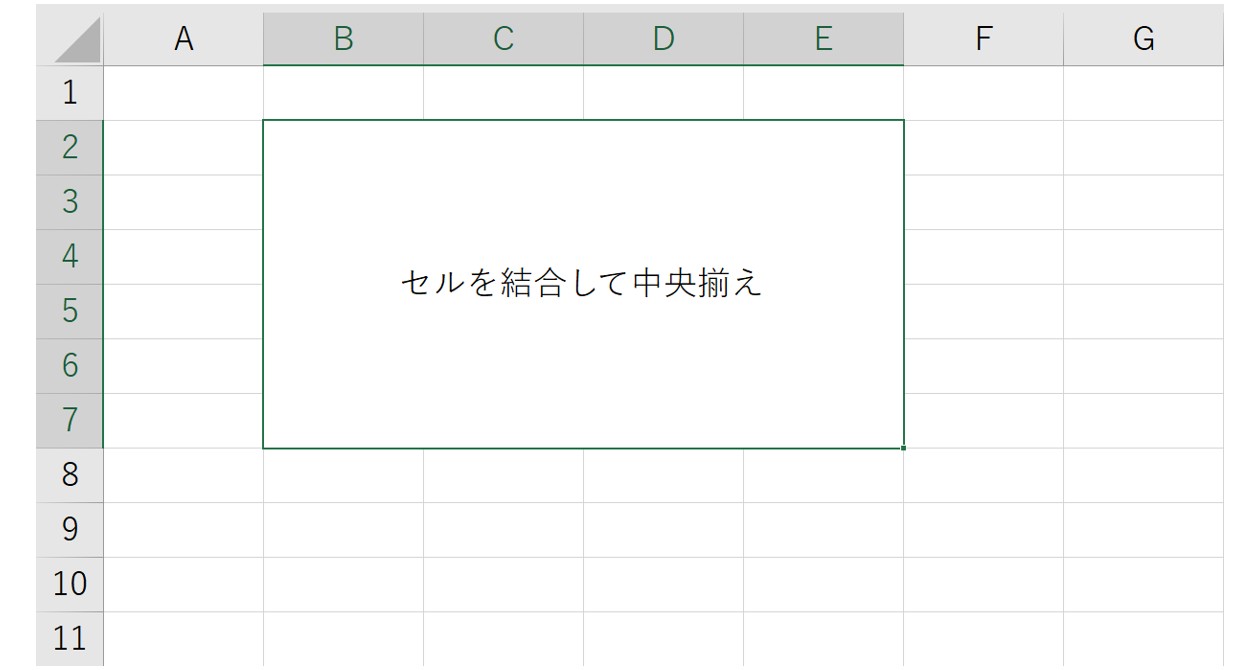
実務スキルの高いデータアナリストや経理のスペシャリストが、セルの結合の代わりに標準的に活用しているのが「選択範囲内で中央」という機能です。この機能を使えば、セルを物理的に結合することなく、複数列にまたがる見出しの文字列だけを中央に配置できます。
セルが結合されていないため、列全体の選択、データの並べ替え、フィルター抽出、ピボットテーブルの更新が一切阻害されません。見た目の美しさとデータベースとしての整合性を100%両立できる「裏ワザ」として知られています。
【セルの書式設定 配置 ショートカットからの手順】
1. 中央揃えに見せたい横方向のセル範囲(例:A1からD1)を選択する
2. 「Ctrl + 1」を押して「セルの書式設定」ダイアログを開く
3. 「Ctrl + Tab」または矢印キーで「配置」タブに切り替える
4. 「Alt + H」を押して「文字の配置」の「横位置」プルダウンを選択する
5. 矢印キーで「選択範囲内で中央」を選び、「Enter」を押す
初見では手数が多く感じられますが、キーの組み合わせが指に馴染めば2秒足らずで設定できます。一度設定した書式は、「書式のコピー/貼り付け」や前述の「F4キー(直前の操作の繰り返し)」を使えば、表内の他の見出しへ一瞬で複製可能です。
一般に知られていない盲点とネットの誤解
ネット上の情報発信では「セル結合は絶対に使ってはいけない、使う人間は初心者」という極端な論調が目立ちます。しかし、業務の現実に照らし合わせると、これは一面的な誤解を含んでいます。
重要なのは「データの保管・集計を行うシート」と「印刷・PDF化・プレゼンを目的とした最終出力シート」を明確に切り分ける設計思想です。印刷を前提とした請求書、見積書、役員会議向けの紙面資料において、レイアウトの美観や視認性を担保するためにセル結合を用いることは何ら問題ありません。
トラブルが発生する本質的な原因は、生データが蓄積されるテーブルそのものにセル結合を施してしまうことにあります。入力用の生データ(データベース)と、出力用の帳票(ダッシュボード)を用途ごとにシートで分離するリテラシーさえ担保されていれば、セル結合を必要以上に恐れる理由はありません。
【プロの結論】おすすめできる人・慎重になるべき人の判断基準
セル結合機能を積極的に使うべきか、あるいは「選択範囲内で中央」等で徹底回避すべきかは、担当する業務の性質と組織のデータガバナンスによって明確に分かれます。
【セル結合を使っても問題ないケース(推奨される業務)】
・外部提出用の見積書・請求書・納品書など、A4用紙1枚に収める印刷フォーマットの作成
・社内稟議書や申請書など、レイアウトの崩れを防ぐことが最優先される固定フォーム
・数式や集計マクロを一切仕込まず、単発のレポートとして完結する役員向け報告資料
【セル結合を厳禁とすべきケース(回避すべき業務)】
・売上データ、顧客リスト、勤怠記録など、後から並べ替えやフィルター抽出を行う元データ
・ピボットテーブルのデータソース、およびPower QueryやAccessに取り込む予定のテーブル
・将来的にVBA・マクロによる自動集計や、他部署との共同編集を想定している共有ワークブック

【セル を 結合 し て 中央 揃え ショートカット】に関するよくある質問(FAQ)
Q1:Mac版のExcelで「セルを結合して中央揃え」のショートカットを自作することはできますか?
A1:可能です。macOSの「システム設定」>「キーボード」>「キーボードショートカット」>「アプリケーション」を開き、Excelを追加します。メニュータイトルに「セルを結合して中央揃え」と正確に入力し、お好みのキー(例えば Command + Shift + M など)を割り当てることで、Windowsと同等以上の快適さで操作できるようになります。
Q2:縦方向(上下の行)に対して「選択範囲内で中央」と同じことはできますか?
A2:残念ながら、現在のExcelの仕様では「選択範囲内で中央」は横方向の列に対してのみ機能します。縦方向のセルを複数行にまたがって中央配置したい場合は、従来の「セルの結合(Alt → H → M → M)」を使うか、セル結合を避けるために行の高さを広げて縦位置の中央揃えを設定する工夫が必要です。
Q3:結合されたセルだけを一括で探し出して解除する簡単な方法はありますか?
A3:ショートカット「Ctrl + F」で検索ダイアログを開き、「オプション」をクリックします。「書式」ボタンから「配置」タブを開き、「文字の制御」にある「セルを結合する」だけにチェックを入れてOKを押します。その状態で「すべて検索」を実行し、検索結果リストで「Ctrl + A」を押して全選択した上でリボンの結合解除ボタンを押せば、シート全体の結合セルを一撃で解除できます。
まとめ:見た目の美しさとデータ再利用性を両立させる新基準
Excelにおける「セルを結合して中央揃え」は、手軽に見栄えを整えられる反面、データの柔軟性を著しく損なう二面性を持っています。日常作業のスピードアップを図るなら、アクセスキー「Alt → H → M → C」やクイックアクセスツールバーの活用が欠かせません。
しかし、真に業務効率を高めるための鍵は、ショートカットの暗記以上に「機能の使い分け」にあります。集計・分析を行うテーブルでは「選択範囲内で中央」を標準とし、印刷・提出用の帳票に限定してセル結合を用いる。この明確な境界線をチームや組織内で共有することこそが、エラーのないスマートなオフィスワークを実現する最短ルートです。 (出典: セル を 結合 し て 中央 揃え ショートカット(Yahoo!ニュース))
Webメディアの編集およびコンテンツ作成に従事。正確で質の高い情報発信を心掛けています。