【2026年最新】ミー文字の作り方完全解説!似せる裏ワザとLINE活用術
iPhoneユーザーの間で定番のパーソナライズ機能となった「ミー文字(Memoji)」。自分の表情に合わせてリアルタイムに連動する3Dアバターは、メッセージのやり取りだけでなく、SNSのアイコンや動画コンテンツの素材としても高い支持を集めています。毎年のiOSアップデートによって表現力や装飾オプションが劇的に進化し、2026年の現在ではより細やかな質感や多彩なスタイリングの再現が可能になりました。
一方で、「自分になかなか似せられない」「LINEでスタンプとして送る方法がわからない」「キーボードからミー文字が消えてしまった」といった疑問やトラブルを抱えるユーザーも少なくありません。本記事では、初心者でも迷わず作れる最新の作成手順から、自分そっくりに仕上げるプロ直伝のカスタマイズ術、LINEやSNSで使いこなす実践テクニックまで、現場の検証データを交えて徹底解説します。
📌 【この記事の重要ポイントまとめ】
- 要点1:ミー文字はiPhoneの「メッセージ」アプリから誰でも数分で作成可能。細部パーツの調整で劇的に似せられる。
- 要点2:作成したミー文字はLINEのトークやSNSアイコンにも手軽に流用でき、動画や動くスタンプとしても活用可能。
- 要点3:写真からの自動生成には非対応ながら、確実なパーツ選びとキーボード設定を把握すればトラブルも完全回避できる。
【基本編】iPhoneでミー文字を作成する最新手順と初期設定
ミー文字を作成するにあたり、特別な専用アプリを追加でダウンロードする必要はありません。iOSに標準搭載されている「メッセージ」アプリから直接作成・編集が可能です。まずは基本的なミー文字のiPhoneでの作り方を押さえておきましょう。
作成の基本ステップは以下の通りです。
- 「メッセージ」アプリを起動し、新規作成ボタン(または既存のトーク)をタップする。
- キーボード上部、または入力欄横の「+」アイコンから「ミー文字」を選択する。
- 画面左側に表示される「+(新規作成)」ボタンをタップし、エディター画面を開く。
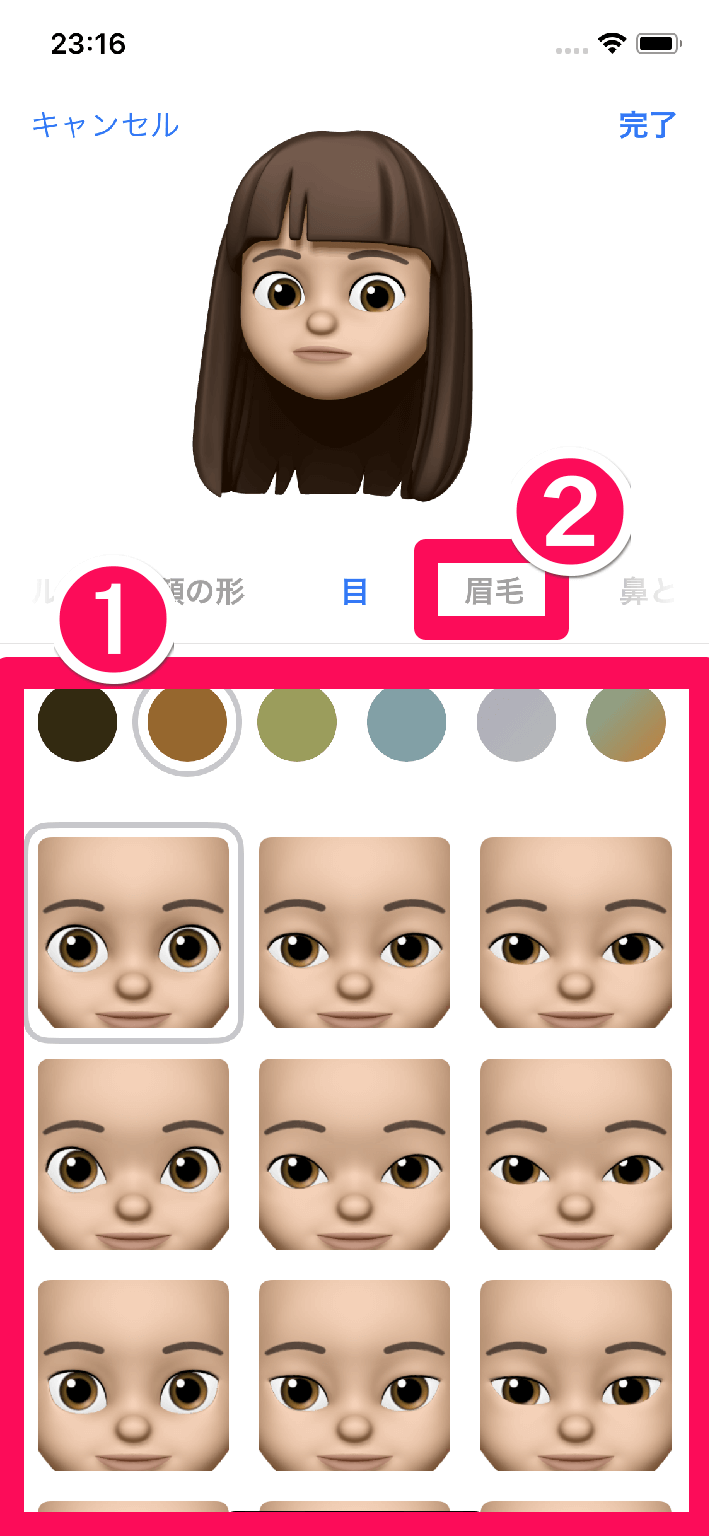
- 肌の色、ヘアスタイル、目、鼻、口、輪郭、メガネなどの装飾を順番に選択・調整する。
- 右上の「完了」をタップして保存する。
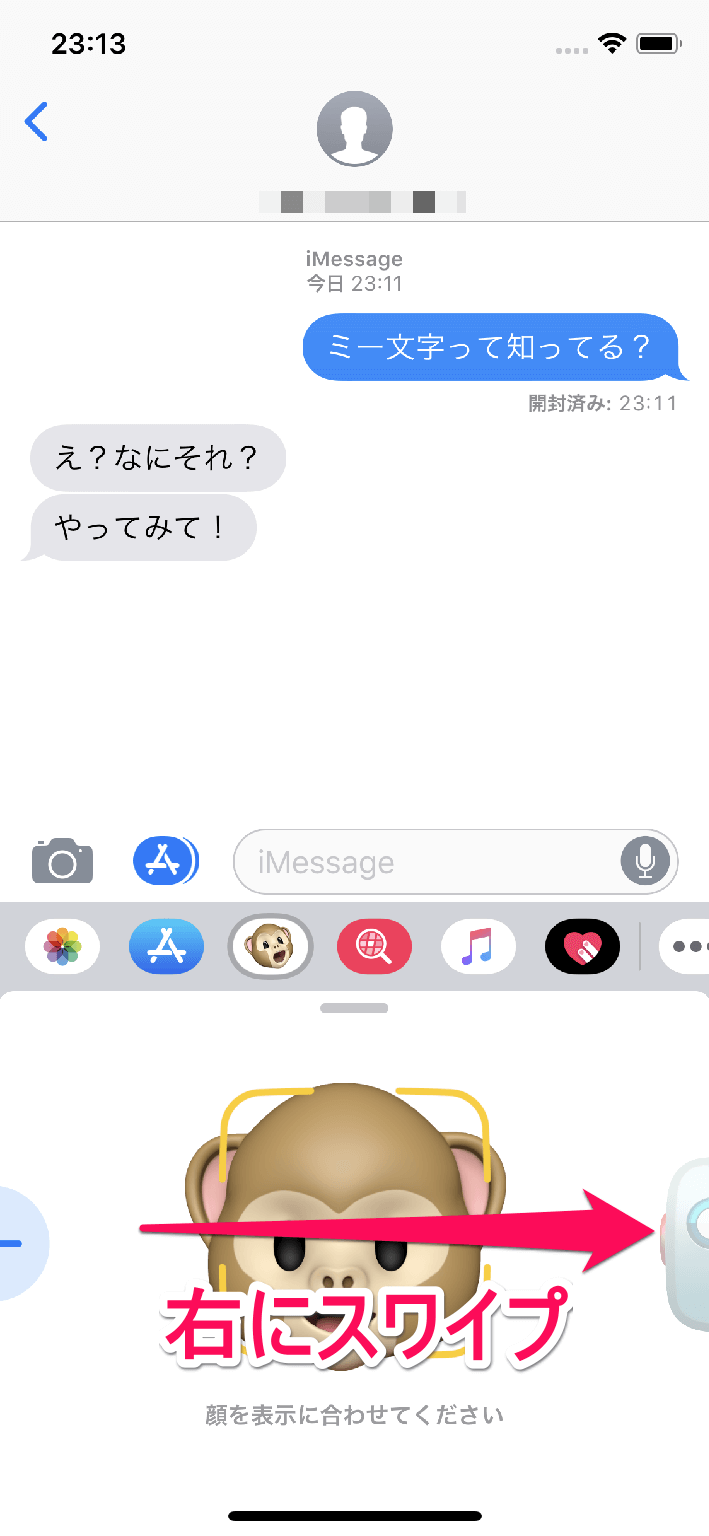
ここで混同されやすいのが、動物やキャラクターの顔を動かす「アニ文字」と「ミー文字」の違いです。アニ文字があらかじめ用意された既製キャラクター(犬、ロボット、ユニコーンなど)を顔の動きに連動させる機能であるのに対し、ミー文字はユーザー自身が顔パーツをゼロから組み合わせて作るパーソナルアバターを指します。
さらにiOS最新のミー文字新機能では、グラデーションヘアカラーの微調整や瞳のハイライト表現、質感豊かなミー文字の服装カスタマイズが大幅に拡充されました。ストリート系からフォーマル、季節ごとのアウターまで直感的に着せ替えられるため、単なる似顔絵を超えたファッション表現が楽しめます。
噂の真偽を徹底検証|ミー文字は「写真から自動作成」できるのか?
インターネット上の検索やSNSで頻繁に見かけるのが、「自分の顔写真を読み込ませて自動でミー文字を生成できないか」という疑問です。他社のアバターアプリに写真スキャン機能が存在するため、Appleのミー文字でも同様の機能が期待されがちですが、実態はどうなのでしょうか。
結論から言えば、2026年現在のiOS環境においても、ミー文字を写真から自動作成する公式機能は搭載されていません。TrueDepthカメラによる精密なフェイストラッキング機能は「作成後のミー文字を動かす」ために使用されており、初期モデリングは手動でパーツを組み合わせる仕様となっています。
「自動生成がないのは不便」と感じるかもしれませんが、実は手動カスタマイズこそがミー文字のクオリティを高める最大の要因です。AIによる写真自動スキャンは、光の当たり方や角度によって「老けて見える」「特徴が誇張されすぎる」といった不自然さが生じやすい傾向があります。手動でパーツを一つひとつ選ぶことで、程よいデフォルメと自分らしい魅力を両立させた理想のアバターに仕上げることができるのです。
【プロ直伝】自分そっくりに仕上げる!ミー文字を似せるカスタマイズの裏ワザ
手動作成において最も多い悩みが、「作ってみたものの、なんだか自分に似ていない」というケースです。デジタルエディターの視点から、誰でも簡単にミー文字を似せるコツを解説します。
パーツを選ぶ際、多くの人が「目」や「髪型」だけに集中してしまいがちですが、人間の顔認識において決定的な役割を果たしているのは「眉の傾き」「輪郭の横幅」「鼻の形状」の3点です。
- 輪郭とあごのライン:実物より少しシャープにしがちな部分ですが、あご先の丸みやエラの張り具合を客観的に合わせると一気に本人の雰囲気に近づきます。
- 眉の角度と太さ:表情のニュアンスを決める最重要パーツです。自眉の生え方に合わせて、ストレート型かアーチ型かを厳密に選びましょう。
- 目の間隔と傾き:目の形だけでなく、スライダーで調整できる「目の離れ具合」や「タレ目・ツリ目」の傾きを1段階変えるだけで劇的な変化が生まれます。
- 特徴的なアクセサリーやホクロの配置:普段からメガネをかけている人はフレームの形状や色を忠実に再現し、口元や目元のホクロ、ピアスなどを配置することで、記号としての識別度が跳ね上がります。
鏡を見ながら作るのではなく、親しい友人や家族に横から見てもらいながら「ここ似てる?」と確認しながら調整するのが、客観的なそっくり度を高める裏ワザです。

メッセージだけじゃない!LINEやSNSでミー文字を使い倒す活用術
作成したミー文字は、Apple純正の「メッセージ」や「FaceTime」だけで使うのは非常にもったいないと言えます。日本国内で圧倒的なシェアを誇るLINEや、X(旧Twitter)、Instagramでもフル活用が可能です。
LINEでスタンプとして送信する方法
多くのユーザーが利用しているミー文字のLINEへの送り方は極めてシンプルです。LINEのトーク画面でキーボードを開き、絵文字キーボードの左端(よく使う項目)に表示される「ミー文字ステッカー」をタップするだけで、通常の画像スタンプと同じ感覚で送信できます。
SNSのプロフィール画像に設定する
顔写真をネット上に公開したくないユーザーにとって、ミー文字のアイコン設定方法はプライバシー保護と個性の両立に最適です。「メッセージ」アプリ内でミー文字ステッカーを表示し、好みの表情のステッカーを長押しして「写真を保存」します。保存された画像を各SNSのプロフィール編集画面からアップロードすれば、統一感のあるお洒落なアイコンが完成します。
リアルタイムで動かして動画を撮影する
FaceTimeだけでなく、「メッセージ」アプリ内のカメラ機能を使うことでミー文字を動かすやり方を拡張できます。カメラを起動して左下の「エフェクト」からミー文字を選択すると、ユーザーの顔の動きに合わせてミー文字がリアルタイムに表情を変え、ウインクや口の動きまで完全に同期します。そのまま録画ボタンを押せば、ミー文字の動画撮影方法としてアバター動画を保存・共有することが可能です。
【比較検証】iOSミー文字とAndroid代替アプリ・主要機能比較
iPhone独自の強力な機能であるミー文字ですが、Android端末ではどのように扱われているのでしょうか。ここでは、iOS標準ミー文字とミー文字のAndroid代替アプリ、および主要なアバター作成プラットフォームの違いを表形式で整理しました。
| 項目 | iOS標準ミー文字 | Android代替(ZEPETO / Bitmoji等) | 編集部の見解・評価 |
|---|---|---|---|
| 対応OS・環境 | iOS(iPhone / iPad)専用 | Android / iOS両対応 | OS標準機能かサードパーティアプリかの違い |
| トラッキング精度 | TrueDepthカメラ連動で極めて高精度 | インカメラ画像認識(端末スペックに依存) | iPhoneのセンサー連動による滑らかさが圧倒的 |
| LINEスタンプ送信 | キーボードから直接ステッカー送信可能 | アプリ内保存またはキーボード連携 | 日常的な使いやすさはiOS標準が優勢 |
| 作成コスト・課金 | 完全無料(追加課金要素なし) | 基本無料(一部アイテム課金あり) | ミー文字は全パーツを無料で自由に使える点が強み |
Androidユーザーがミー文字のようなパーソナライズアバターを作成したい場合は、グローバルで利用者の多い「Bitmoji」や「ZEPETO」、Galaxy端末に標準搭載されている「AR絵文字」が有力な代替手段となります。
【実態検証】キーボードに表示されない・消えた時の対処法
ミー文字を利用する中で頻出するトラブルが、「キーボードの左側にあったミー文字ステッカーが突然消えた」「ミー文字がキーボードに表示されない」という現象です。故障やバグを疑う前に、以下の設定を確認することで即座に解決できます。
キーボード設定の確認手順
- iPhoneの「設定」アプリを開く。
- 「一般」>「キーボード」の順にタップする。
- 画面最下部にある「ミー文字のステッカー」のトグルスイッチを確認する。
- オフになっている場合はオンに切り替える(すでにオンの場合は一度オフにしてから再起動し、再度オンにする)。
また、機種変更やデータ移行の際に「作成したミー文字が消えた際の復元方法」についてですが、ミー文字のデータはApple ID(iCloud)に紐づいてバックアップされています。「設定」>「ユーザー名」>「iCloud」内で「メッセージ」がオンになっていれば、新しい端末にサインインした段階で自動的に同期されます。反映されない場合は、一度サインアウトして再ログインを試してください。
【プロの結論】アバターコミュニケーションがもたらす心理的メリットと活用適性
ソーシャルメディア心理学の観点から見ると、ミー文字のようなパーソナライズド・アバターは、デジタル空間における「心理的安全性」と「自己表現」のバランスを保つための優れたバウンダリー(境界線)として機能しています。素顔をそのまま晒すことへの防衛本能を満たしつつ、無機質な記号ではなく「自分自身の感情の代理人」として他者と温かみのあるコミュニケーションを構築できる点が最大の強みです。
【ミー文字の活用が向いている人】
- SNSやリモート環境で顔出しを控えたいが、親しみやすさや人柄を伝えたい人
- LINEのメッセージに感情豊かなオリジナリティをプラスしたい人
- 自分専用のオリジナルスタンプをコストをかけずに手に入れたい人
【慎重に扱うべきケース】
- 公的なビジネスチャットなど、厳格なフォーマルさが求められる場面(過度なデフォルメは砕けすぎた印象を与えるリスクがある)
- Android端末の相手とのやり取りで、背景透過が崩れて意図しない見え方になっていないか配慮が必要な場面
【ミー 文字 作り方】に関するよくある質問(FAQ)
Q1:Android端末を使っている相手にもミー文字スタンプは届きますか?
A1:はい、問題なく届きます。LINEやメッセージアプリで送信したミー文字ステッカーは、相手の端末上では通常の画像(PNG/JPEG形式)として表示されるため、Android端末でも崩れることなく閲覧可能です。
Q2:作成できるミー文字の数に上限はありますか?
A2:実質的な上限はなく、複数パターンのミー文字を作成して保存できます。普段の自分、メガネ姿、特別な服装など、シチュエーションに合わせて複数作成し、その日の気分で使い分けることが可能です。
Q3:LINEでミー文字を送ると背景が白くなってしまうのはなぜですか?
A3:キーボードから直接スタンプとしてタップして送信すれば通常は背景が透過されますが、一度写真アプリに保存してから「写真添付」として送ると、画像形式によって背景が白く塗りつぶされる場合があります。透過スタンプとして送りたい場合は、LINEのトーク画面でキーボード左側のステッカー一覧から直接選択してください。
まとめ:自分だけのミー文字で日常のデジタルコミュニケーションを進化させよう
iPhoneのミー文字は、簡単な操作で自分らしさを表現できる極めて完成度の高いパーソナルツールです。自動生成機能に頼らずとも、眉や輪郭、目元の微調整といったポイントを押さえるだけで、誰でも驚くほど愛着の湧くアバターを作成できます。
LINEスタンプとしての日常使いはもちろん、SNSのアイコン設定や動画撮影への応用など、その活用範囲は大きく広がっています。ぜひ本記事の手順とカスタマイズの裏ワザを参考に、あなただけの魅力的なミー文字を作って、毎日のデジタルコミュニケーションをより豊かに彩ってみてください。 (出典: ミー 文字 作り方(Yahoo!ニュース))
情報を整理して届けることが得意なWebディレクター。ユーザー視点に立った記事作成を目指しています。