IPhoneズーム機能で画面が戻らない?解除法とカメラ倍率徹底攻略
ポケットからiPhoneを取り出した瞬間、画面のアイコンや時計が画面いっぱいに巨大化し、パスコードの入力すらままならずフリーズしたかのように錯覚した経験はないでしょうか。あるいは、旅先やイベントでiPhoneのカメラをズームして撮影した写真が、後で見返すとザラザラと粗いノイズまみれになっていて失望したことはないでしょうか。
これらはいずれも端末の故障ではなく、iOSに標準搭載された「ズーム機能」の仕様や特性によるものです。Appleのヒューマンインターフェースガイドラインに基づき緻密に設計されたアクセシビリティ機能と先進的なカメラシステムですが、その作動原理を知らないまま使っていると、予期せぬトラブルやクオリティの低下を招きます。本稿では、画面が戻らなくなった緊急時の即時解除手順から、設定の落とし穴、さらにはカメラの倍率をプロクオリティで使いこなす撮影術まで徹底解剖します。
📌 【この記事の重要ポイントまとめ】
- 要点1:画面が突然拡大して戻らない現象は「3本指ダブルタップ」で即座に等倍へ復帰可能。
- 要点2:再発防止にはアクセシビリティ設定内の「ズーム機能」および背面タップ等のショートカット完全無効化が必須。
- 要点3:カメラズームは「光学倍率(1x/2x/5x等)」の直打ちが鉄則であり、中間倍率でのデジタルズーム多用が画質劣化の主因。
【緊急時の解除法】画面が巨大化して戻らない原因と3本指ダブルタップの真相
画面が異常にクローズアップされ、左右にスワイプしても端の部分しか映らない状態に陥った場合、最も確実なiPhone ズーム機能 解除方法は、画面上の任意の位置を「3本指で素早くダブルタップ」することです。これで瞬時に通常の表示倍率に戻ります。
多くのユーザーが「画面がフリーズした」「ウイルスに感染したのではないか」と誤認してしまうiPhone 画面 拡大 戻らない 理由は、画面のスクロール操作(1本指スワイプ)が無効化され、3本指でのドラッグ操作しか受け付けない特殊なUIモードに切り替わっているためです。無意識のうちにポケットの中や片手操作時の指の接触で3本指タップが検知され、最大倍率(標準設定で500%)まで拡大表示されてしまうのが典型的なトラブルのパターンです。
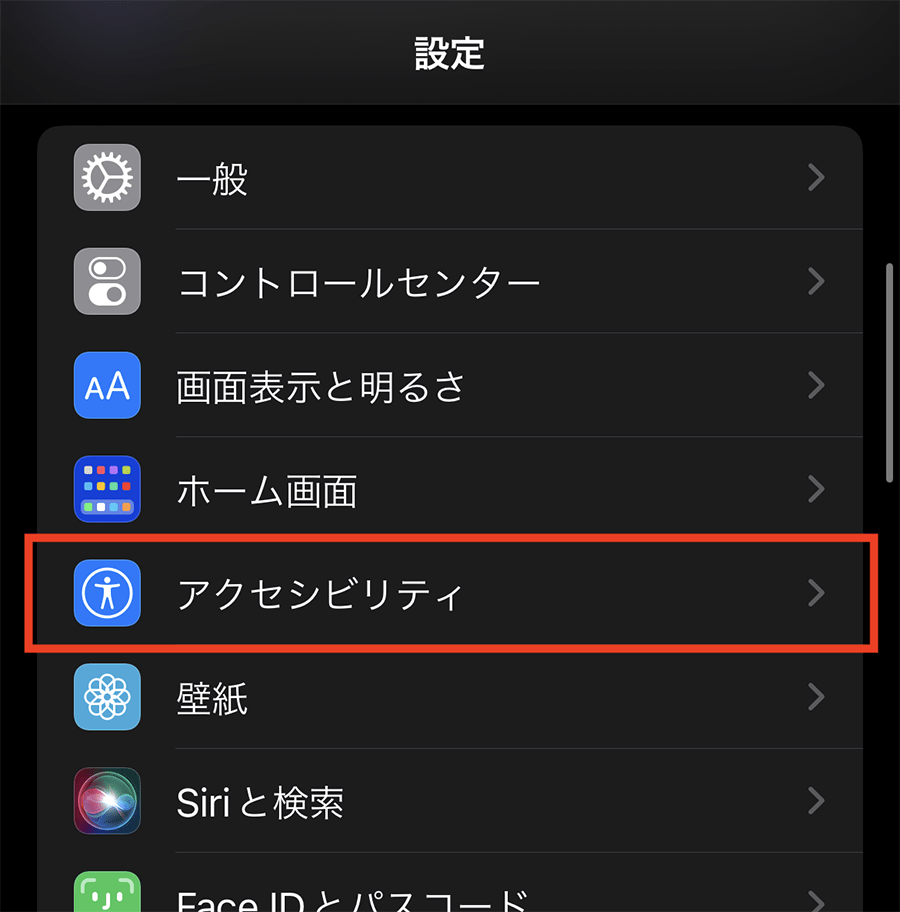
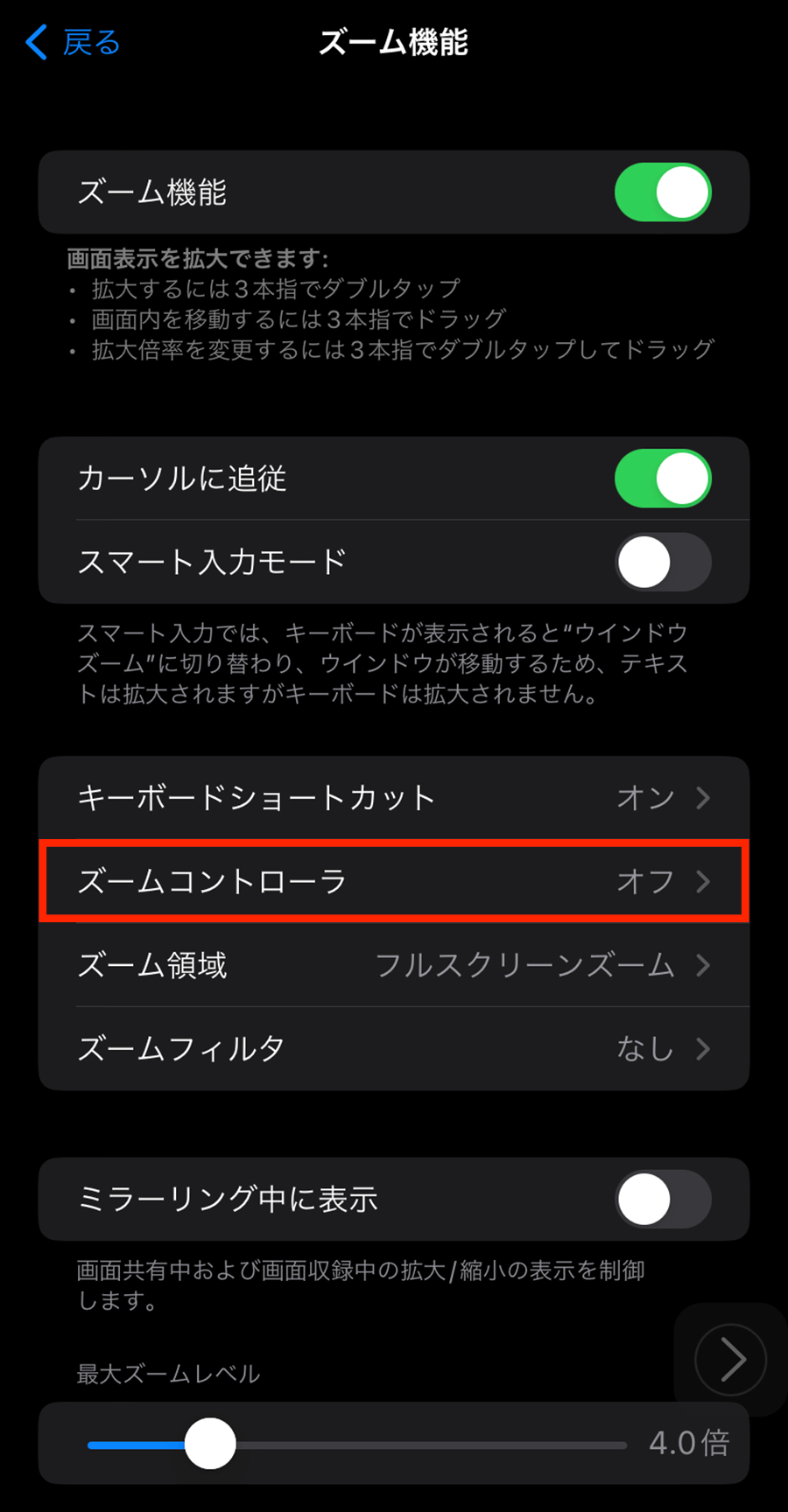
また、画面上に常に半透明の丸いボタンが表示されて邪魔な場合は、ズームコントローラ 消す方法として「設定」>「アクセシビリティ」>「ズーム」>「ズームコントローラ」をオフに切り替えることで、画面上の視覚的ノイズを完全に排除できます。
【設定の落とし穴】アクセシビリティの誤作動を防ぐ完全無効化手順
一度画面が元に戻っても、根本的な設定を見直さなければ日常のふとした拍子に再発します。日常的に画面拡大を使用しないのであれば、アクセシビリティ ズーム機能 設定を見直し、システムレベルでトリガーを遮断しておくのが最も安全な自衛策です。
特に見落とされがちな落とし穴が、サイドボタンのトリプルクリックや背面タップに割り当てられた連携設定です。これらを放置していると、端末の脱着時や軽い衝撃で意図せず拡大モードが発動してしまいます。
iOS 設定 戻し方 2026年最新の完全無効化チェックリストは以下の通りです。
- 「設定」>「アクセシビリティ」>「ズーム」をタップし、最上部の「ズーム機能」トグルをオフにする。
- 「設定」>「アクセシビリティ」>最下部の「ショートカット」を開き、「ズーム機能」のチェックを外して画面拡大 ショートカット 無効化を完了する。
- 「設定」>「アクセシビリティ」>「タッチ」>「背面タップ」を確認し、ダブルタップ・トリプルタップに「ズーム」が割り当てられていないか確認する。
【徹底比較】iPhoneカメラの光学ズームとデジタルズームの決定的な画質差
画面表示のズームと並んで検索需要が極めて高いのが、カメラ撮影時におけるiPhone カメラ 倍率 光学ズームの活用法です。ピンチイン・ピンチアウトで無段階に倍率を変えられる利便性の裏で、多くのユーザーが気づかぬうちに「デジタル処理による画質劣化」の罠に陥っています。
カメラにおけるズームは、レンズ自体の焦点距離を切り替える「光学ズーム」と、撮影された画像の一部をソフトウェアでクロップ(切り抜き)・拡大する「デジタルズーム」に大別されます。この2者には解像感において決定的な違いが存在します。
| ズーム種別 | 仕組み・技術的特徴 | 画質の劣化度 | 推奨される利用シーン |
|---|---|---|---|
| 光学ズーム(等倍・固定倍率) | 広角・望遠などの物理レンズをダイレクトに切り替え(0.5x, 1x, 2x, 5xなど) | 劣化なし(センサー本来の解像度を100%維持) | 風景、ポートレート、作品撮り、印刷用写真 |
| センサークロップ(インセンサーズーム) | 48MP高画素センサーの中央部分を12MP分切り出して出力(2x撮影時等) | 極めて軽微(光学相当のクリアな描写を維持) | 料理、テーブルフォト、日常のスナップ撮影 |
| デジタルズーム(中間倍率〜最大倍率) | 撮影データをピクセル単位で引き伸ばし、補間処理を実行(例:3.7x、15xなど) | 顕著に劣化(輪郭のぼやけ、ノイズ、塗り絵感の発生) | 遠方の看板文字確認、記録用メモ、被写体の確認 |
デジタルズーム 画質 違いを理解した上での実践的な撮影テクニックは、カメラ画面上に表示されている「.5」「1」「2」「5」といった倍率ボタンを直接タップして切り替えることです。ピンチ操作で「3.4倍」などの半端な数値にしてしまうと、望遠レンズに切り替わらずメインカメラのデジタルズーム処理が行われ、画質が大幅に低下する要因となります。望遠レンズ 切り替え 設定を意識し、端末が備える物理レンズの定格倍率をピンポイントで選択するのが高画質撮影の鉄則です。
【実態検証】「故障かと思った」ネットの反応とUI/UXの構造的盲点
SNSや大手質問掲示板(Yahoo!知恵袋、Appleサポートコミュニティなど)を調査すると、画面拡大に関するネットの反応 不具合 対処法を求める声は年間を通じて絶えません。「画面が急に拡大してパスコードが押せない」「電源を切ろうにもスライダーが画面外に消えて再起動できない」といった切迫した投稿が定期的にトレンド入りしています。
この混乱が生じる背景には、Appleのアクセシビリティ設計思想と一般ユーザーの直感的認知とのギャップがあります。視覚補助を必要とするユーザーにとって、3本指ダブルタップは画面のどこを触れても即座に拡大できる優れた機能です。しかし、そのジェスチャーの存在を知らないライト層にとっては、通常のタップ操作が一切受け付けられなくなるため、「タッチパネルの物理的故障」と錯覚してしまう構造的なUI/UXの罠となっています。
【プロの結論】ズーム機能を使い倒す人と即刻オフにすべき人の判断基準
iPhoneの画面拡大機能およびカメラ倍率機能は、ユーザーの利用目的によって「神機能」にもなれば「ストレスの元凶」にもなります。ここでiPhone ズーム機能 使い方 詳細まとめとして、設定を維持すべき人とオフにすべき明確な境界線を提示します。
ズーム機能を積極的に活用すべき人
- 小さな文字や細かい図面の視認性を高めたい方:ブラウザやアプリのフォントサイズ変更に対応していない画面でも、3本指操作をマスターすれば瞬時に拡大読書器として活用可能。
- 写真・動画撮影で構図に妥協したくないクリエイター:物理レンズの切り替えタイミングとセンサークロップの特性を理解し、解像度を落とさずに被写体を切り取れる方。
- 低照度下での誤作動を防ぐ「ズームフィルター」を使いたい方:ズーム機能内の「低照度」フィルターを活用することで、通常の最低輝度を下回る暗さに画面を調整し、就寝前の目への負担を減らしたい方。
今すぐ設定をオフ・無効化すべき人
- 音ゲーや多指操作を多用するモバイルゲームプレイヤー:3本指以上の激しい画面タッチで誤ってズームが暴発し、プレイが中断されるリスクが極めて高い方。
- 誤操作によるトラブルに不安を感じるシニア層やスマホ初心者:画面が戻らなくなった際のパニックを防ぐため、アクセシビリティのズーム機能は初期段階で完全オフが推奨されます。
- 片手操作が多く画面端の誤タッチが多い方:意図しないタップ判定による倍率変動を避けるため、物理的な拡大ショートカットはすべて解除しておくのが得策です。

【iphone ズーム 機能】に関するよくある質問(FAQ)
Q1:3本指でダブルタップしても画面が元の大きさに戻りません。どうすればいいですか?
A1:指の間隔が狭すぎたり、タップの速度が遅いと認識されない場合があります。3本の指先を揃えて、画面中央付近を素早く「トントン」と2回叩いてみてください。それでも戻らない場合は、サイドボタンと音量ボタンの長押しで電源を切り、再起動を試みるか、Mac/PCに接続してFinder/iTunesのアクセシビリティ設定からズームをオフにしてください。
Q2:カメラでズームすると勝手にレンズが切り替わって画質が変わるのはなぜですか?
A2:iPhoneは周囲の明るさや被写体との距離に応じて、最適なレンズを自動選択します。暗所では望遠レンズではなく、より明るいメインレンズ(広角)を使ったデジタルズームに自動で切り替わる仕様によるものです。マクロ撮影時の自動切り替えが気になる場合は、「設定」>「カメラ」>「マクロ撮影コントロール」をオンにすることで手動制御が可能になります。
Q3:画面の一部だけを拡大する「ウインドウズーム」から「フルスクリーンズーム」に変えるには?
A3:ズームコントローラをタップしてメニューを表示し、「領域のサイズ変更」または「フルスクリーンズーム」を選択してください。また、「設定」>「アクセシビリティ」>「ズーム」>「ズーム領域」から、常時フルスクリーン表示かウインドウ表示かをあらかじめ固定しておくことも可能です。
まとめ:誤作動ストレスをゼロにして快適なiPhoneライフを
iPhoneのズーム機能は、画面表示の補助としても、高性能なカメラ性能を引き出すツールとしても非常に奥深い設計がなされています。突然画面が拡大して動かなくなったとしても、冷静に「3本指ダブルタップ」を行えば数秒で元の状態へリカバリーできます。
不要な誤作動に悩まされているなら設定からショートカットをオフにし、カメラ撮影で鮮明な写真を残したいなら光学倍率のボタンを直接選択する――この2つの原則を押さえておくだけで、日々の操作ストレスは劇的に軽減されます。自身の使い方に合わせた最適なカスタマイズを行い、洗練されたiPhoneのポテンシャルをストレスフリーで体感してください。 (出典: iphone ズーム 機能(Yahoo!ニュース))
情報を整理して届けることが得意なWebディレクター。ユーザー視点に立った記事作成を目指しています。