IPhoneが重い原因と劇的改善策!カクつく動作をサクサク解消
文字入力の引っかかり、アプリ起動時の暗転、スクロール中のカクつき――手元のiPhoneで日常的に発生する「動作の重さ」は、日々の生産性や快適性を大きく損なう深刻なストレス要因です。高性能なチップセットを搭載しているはずの端末が、なぜ突如としてレスポンスを失ってしまうのでしょうか。
端末の経年劣化やストレージ不足だけでなく、バックグラウンドでの隠れた通信、iOSのインデックス再構築、さらにはバッテリーの化学的劣化に伴うピーク電力制御など、動作遅延には複数の技術的要因が絡み合っています。本稿では、2026年最新の知見と検証データに基づき、iPhoneが重くなるメカニズムと、誰でも即座に実践できる抜本的な改善手順を体系的に解説します。
📌 【この記事の重要ポイントまとめ】
- 要点1:動作遅延の主要因は「ストレージ空き容量の枯渇(10%未満)」「システムデータ(旧その他)の肥大」「バッテリー劣化によるパフォーマンス抑制」の3点。
- 要点2:Safariのキャッシュ消去やバックグラウンド更新の最適化、正しいメモリ解放手順を行うことで、買い替えずとも動作の軽快さは劇的に回復可能。
- 要点3:バッテリー最大容量が80%未満の場合や、iOS最新バージョンのサポートから外れた旧機種は、設定見直しよりもバッテリー交換または本体の買い替えが最も費用対効果が高い。
【徹底解剖】iPhoneの動作が重い・カクつく決定的な原因とメカニズム
iPhoneの動作が急激に重くなる現象には、ハードウェアとソフトウェア双方に明確な理由が存在します。最新のiOSは高度なバックグラウンド処理を並行して実行しているため、わずかなリソース不足が端末全体の操作レスポンスに波及します。
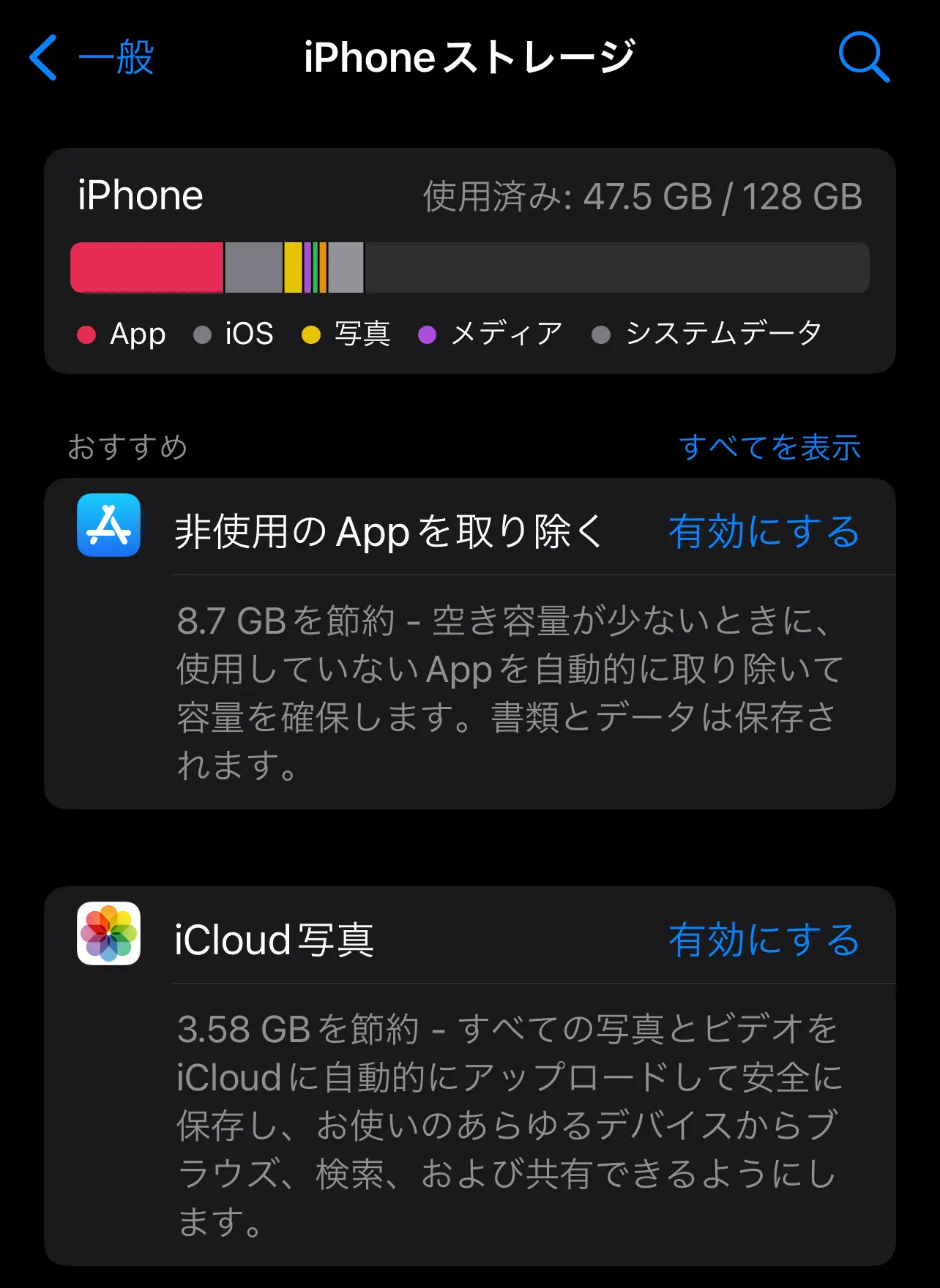
現場のエンジニアや修理技術者の検証によると、最も頻繁に見られる原因はストレージ空き容量の枯渇です。iOSが快適に動作するためには、仮想メモリや一時作業領域として最低でもストレージ全体の10〜15%以上の空き容量が不可欠とされています。この領域が圧迫されると、フラッシュメモリのデータ書き換え効率が著しく低下し、アプリの起動遅延や画面フリーズを招きます。
また、iPhone重い急に原因として見落とされがちなのが、iOSアップデート直後の自動バックグラウンド処理です。OS更新後、端末内部では写真の機械学習解析やSpotlight検索用インデックスの再構築が数日間にわたりバックグラウンドで実行され、CPUおよびメモリリソースを大量に消費します。「アップデート直後に急に重くなった」と感じる場合、数日から1週間程度で処理が完了し、本来の速度に戻るケースが少なくありません。
今すぐ試せる即効対処法|メモリ解放とキャッシュ消去の正しいやり方
日々の使用で蓄積された一時データ(キャッシュ)を整理し、iPhone動作重い対処法として即効性が高いアプローチがキャッシュ消去とメモリのクリーンアップです。
まず着手すべきは、日常的に大量のデータを蓄積しているSafari履歴削除iPhoneの手順です。「設定」>「Safari」>「履歴とWebサイトデータを消去」を実行することで、数GB単位のブラウザキャッシュが一掃され、Web閲覧時のスクロールの引っかかりが解消されます。
続いて、物理ボタンとソフトウェアを活用したiPhoneメモリ解放のテクニックです。再起動を伴わずにRAM上の不要なプロセスをリセットする手順は以下の通りです。
- 「設定」>「アクセシビリティ」>「タッチ」>「AssistiveTouch」をオンにして画面上に仮想ボタンを表示させる。
- 音量上げボタン、音量下げボタンを順番に押し、電源ボタン(サイドボタン)を長押しして「スライドで電源オフ」の画面を出す。
- その画面のままAssistiveTouchボタンをタップし、メニュー内の「ホーム」ボタンを長押しする。
- パスコード入力画面に切り替わればメモリ解放が完了。
操作中に画面が完全に固まり、通常操作を受け付けないiPhone再起動フリーズが発生した場合は、強制再起動が有効です。「音量を上げるボタンを1回押して離す」→「音量を下げるボタンを1回押して離す」→「Appleロゴが表示されるまでサイドボタンを長押し」の手順で強制リセットを実行してください。
【ストレージ整理術】「システムデータ(その他)」と写真容量を削る技術
ストレージ管理画面で多くのユーザーを悩ませるのが、かつて「その他」と呼ばれていた「システムデータ」の異常な肥大化です。ここにはストリーミングアプリのバッファ、OSのログファイル、メッセージ添付ファイルなどが含まれます。
iPhoneストレージその他削除を効果的に進めるには、蓄積元となっている個別アプリのメンテナンスが欠かせません。特にLINEやSNSアプリは内部に膨大なキャッシュを抱え込みやすいため、各アプリ内の設定からiPhoneキャッシュ消去やり方に沿って定期的にデータを削減することが推奨されます。LINEの場合、「設定」>「トーク」>「データの削除」からキャッシュを削除しても、トーク履歴や写真データそのものは消えません。
さらに、大容量を占有しがちなiPhone写真容量減らすための設定として、「設定」>「写真」内の「iPhoneのストレージを最適化」を有効化することが極めて有効です。オリジナル解像度のデータはiCloudへ保存され、端末内には軽量化されたプレビュー版のみが保持されるため、写真ライブラリの端末専有面積を最大80%前後削減することが可能です。
設定の見直しで劇的改善|バックグラウンド更新とiOSアップデートの影響
常に通信と処理を続ける不要なバックグラウンド機能を制御することで、CPU負荷とバッテリー消費を同時に抑えることができます。特に有効なのがバックグラウンド更新停止iPhoneの設定です。
「設定」>「一般」>「Appのバックグラウンド更新」を開き、常時同期が不要なショッピングアプリやニュースアプリの更新を個別にオフに設定します。完全にオフにしても、アプリを開いた瞬間に最新情報が取得されるため、通知の遅延や日常的な利便性の低下はほぼ生じません。
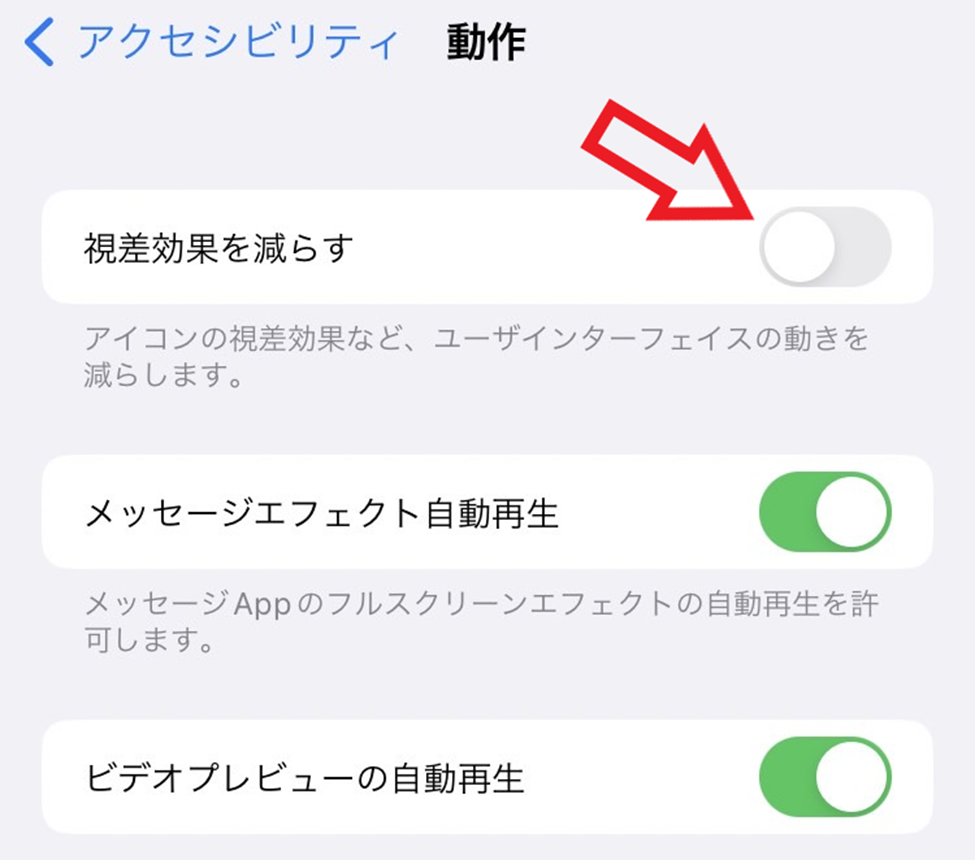
また、iOSアップデート重い理由の根底には、新機能の追加によるOS全体の要求スペックの上昇があります。古い世代のチップを搭載した端末に最新iOSを導入すると、視覚効果(透過グラフィックやアニメーション)の処理負荷が限界近くに達することがあります。この場合、「設定」>「アクセシビリティ」>「動作」から「視覚効果を減らす」をオンにすることで、描画処理のオーバーヘッドを大幅に軽減し、体感速度を大幅に向上させることが可能です。
【実態検証】バッテリー劣化と端末寿命|2026年版買い替え判断基準
iPhoneには、バッテリーの劣化による予期せぬシャットダウンを防ぐため、端末の最大処理能力を自動的に制限する「パフォーマンス管理機能」が組み込まれています。これがいわゆるiPhoneバッテリー劣化動作遅い状態の正体です。
「設定」>「バッテリー」>「バッテリーの状態と充電」を確認し、最大容量が80%を下回っている場合、ピークパフォーマンス性能が制限され、CPUクロックが強制的に引き下げられている可能性が高くなります。以下の比較表を参考に、自身の端末状態に応じた適切なアプローチを判断してください。
| 診断項目 | 詳細・数値データ | 一般的な基準・相場 | 編集部の見解・評価 |
|---|---|---|---|
| バッテリー最大容量 | 80%未満(ピーク電力供給低下) | 交換費用:約11,000円〜15,000円前後 | バッテリー交換のみで動作速度が完全復活する可能性が極めて高い。 |
| ストレージ使用率 | 空き容量5GB未満または90%以上使用 | 推奨空き容量:全体の10〜15%以上 | キャッシュ削除や写真最適化により、即座にレスポンス改善が見込める。 |
| OSサポート状況 | 最新メジャーiOSの非対応端末 | 発売から5〜6年経過が目安 | iPhone買い替え目安に到達。セキュリティ維持の観点からも更新を推奨。 |
| 物理的発熱と冷却 | 本体高温時のサーマルスロットリング | 動作適正温度:0℃〜35℃ | ケースの放熱性改善や充電中の高負荷作業を避ける運用で解決可能。 |
一般に知られていない盲点とネットの誤解|タスクキルは逆効果?
ネット上で広く信じられている「アプリスイッチャーで使っていないアプリを上にスワイプして全終了(タスクキル)すると軽くなる」という情報は、現代のiOS設計においては明確な誤解です。
Apple公式のエンジニアリング資料でも明言されている通り、バックグラウンドに並ぶアプリの多くは一時停止(フリーズ)状態に置かれており、CPUリソースを消費していません。むしろ、頻繁にタスクキルを行うと、次回アプリを起動する際にゼロからメモリへの読み込み(コールドスタート)が発生するため、余計な電力とプロセッサ処理を消費し、かえって動作のもたつきを引き起こす要因となります。
タスクキルを行うべきなのは、「特定のアプリが完全にフリーズして無反応になった場合」や「音声や位置情報を意図せず消費し続けている場合」のみに限定するのが、OSアーキテクチャに沿った正しい運用です。
【プロの結論】おすすめできる人・慎重になるべき人の判断基準
手元のiPhoneの動作不良に直面した際、現状の設定メンテナンスで延命すべきか、速やかにデバイスを刷新すべきかの明確な基準を示します。
【設定改善・バッテリー交換で使い続けるべき人】
- 使用端末が発売から3〜4年以内のモデル(A15 Bionicチップ以降搭載機など)。
- バッテリー最大容量が80%台前半〜半ばで、ストレージ整理を一度も試していない。
- Web閲覧、SNS、動画視聴、日常のメッセージ送受信が主な用途である。
【本体の買い替えを強く推奨する人】
- 端末発売から5年以上が経過し、最新iOSのメジャーアップデート対象から除外された。
- ストレージ容量自体が64GB以下で、どれだけデータを消去しても常に空き容量警告が出る。
- 本体の基板周辺が通常利用時でも異常に発熱し、突然の強制再起動が頻発している。
【スマホ 重い iphone】に関するよくある質問(FAQ)
Q1:iPhoneを再起動するだけで動作が軽くなるのはなぜですか?
A1:再起動によって、メモリ(RAM)上に残留していた一時的な不整合プロセスや断片化されたシステムキャッシュが完全にクリアされ、OSが初期のクリーンな状態で立ち上がるためです。週に1回程度の定期的な再起動を行うだけでも、システムの安定性は大幅に向上します。
Q2:「システムデータ」が数十GBあり消えません。初期化しか方法はありませんか?
A2:まずは端末の通常再起動やPC(Mac/WindowsのFinder・iTunes)への暗号化バックアップ作成を試してください。バックアッププロセス中に不要な診断ログやキャッシュの自動パージが実行される場合があります。それでも減少しない場合は、一度バックアップを取った上で本体を「すべてのコンテンツと設定を消去」し、復元するのが最も確実な解決策です。
Q3:低電力モードにすると動作がカクつくのは仕様ですか?
A3:仕様です。低電力モードはバッテリー消費を最小限に抑えるため、CPUクロックの制限、画面のリフレッシュレート(ProMotion)の引き下げ、各種バックグラウンド同期の完全停止を行います。パフォーマンスを優先したい場合は、十分なバッテリー残量を確保した上で低電力モードをオフにしてください。
Q4:ストレージの「写真」を消しても空き容量が増えないのはなぜですか?
A4:削除した写真は即座に完全消去されず、「最近削除した項目」アルバムに30日間保持されるためです。「写真」アプリ>「アルバム」>「最近削除した項目」を開き、手動で「すべて削除」を実行することで、はじめてストレージの空き容量として反映されます。
まとめ:今後の動向と失敗しないための判断基準
iPhoneの動作遅延は、ハードウェアの完全な寿命であるケースよりも、ストレージ圧迫やキャッシュの堆積、一時的なシステムリソースの競合によるものが大半を占めています。
まずは「Safariのキャッシュ消去」「不要アプリのバックグラウンド更新停止」「ストレージ最適化」を順に試し、システムの負荷を取り除いてみてください。それでも改善が見られない場合に初めて、バッテリー劣化状況の確認や端末の買い替えという選択肢を検討するのが、余計な出費を防ぐ最も賢明なアプローチです。日頃の適切なメンテナンスを習慣化し、快適でレスポンスに優れたスマートフォン環境を維持しましょう。 (出典: スマホ 重い iphone(Yahoo!ニュース))
毎日更新されるトレンド情報を分析・発信中。役立つ裏技やおすすめ情報を分かりやすく紹介します。