アンダーバーの打ち方完全ガイド!PC・スマホでの出し方と対処法
メールアドレスの登録やSNSのアカウント作成、プログラミングやファイル名の命名規則などで頻繁に使われる記号「アンダーバー(_・アンダースコア)」。しかし、日常的に文章を打つ中では登場頻度がそれほど高くないため、「キーボードのどこを押せば出るのかわからない」「打とうとしてもハイフンになってしまう」といった入力トラブルに直面するユーザーが後を絶ちません。
特にWindowsやMac、英語配列キーボード、さらにはiPhoneやAndroidスマートフォンなど、使用するデバイスやOS環境によって入力手順は微妙に異なります。本記事では、IT機器の操作に不慣れな初心者から業務効率を高めたいビジネスパーソンまで、迷わず一発で入力できるよう最新の入力手順とトラブル解決策を網羅して解説します。
📌 【この記事の重要ポイントまとめ】
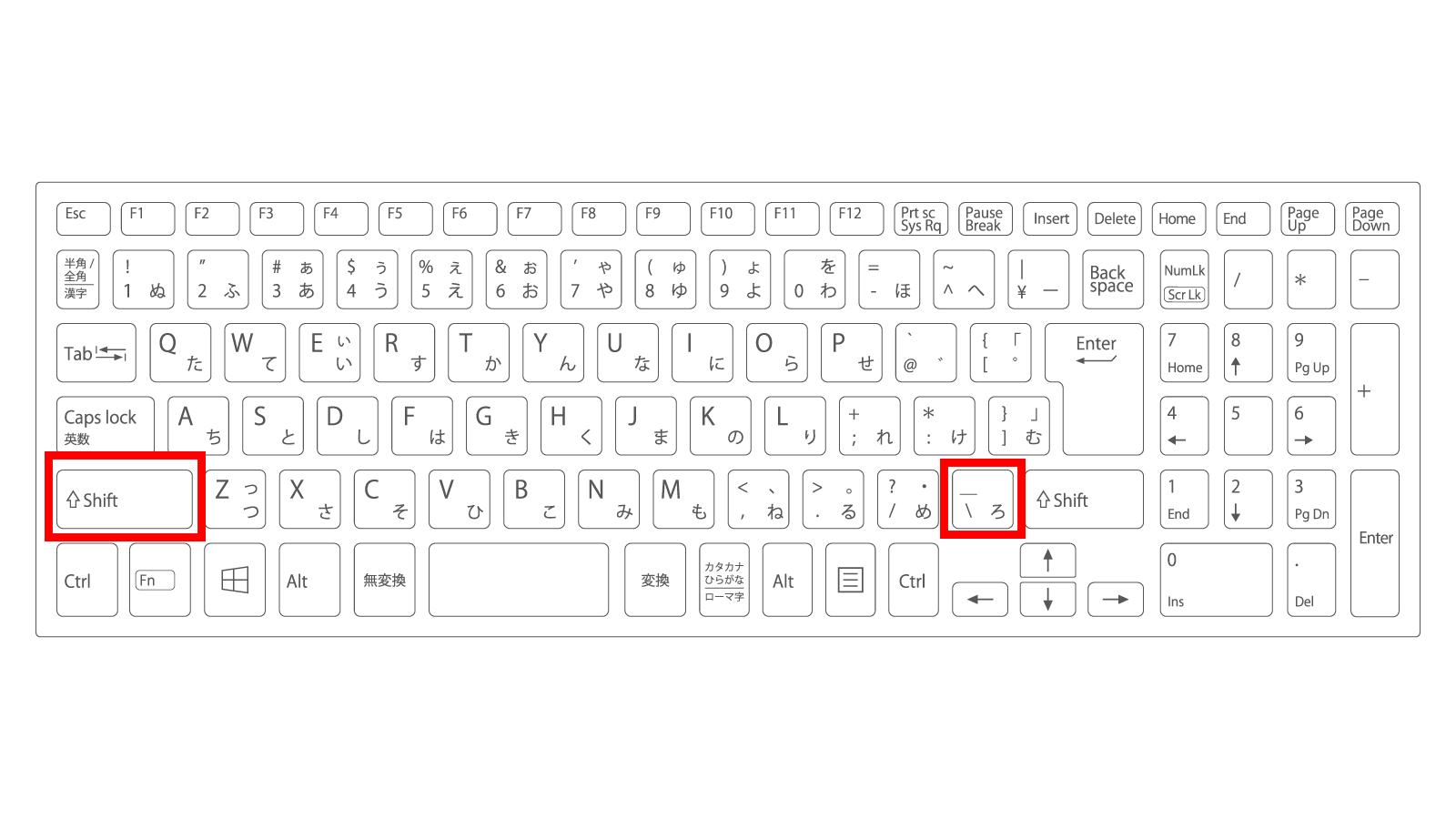
- 要点1:日本語JIS配列のWindows PCでは「Shift」キーを押しながら「ろ(\_)」キーを押すのが基本手順。
- 要点2:MacやUS英語配列キーボードでは「Shift」+「ー(ハイフン)」キーの組み合わせで入力可能。
- 要点3:キーが見つからない時は「アンダーバー」「した」と入力して漢字変換する裏ワザや文字パレットでも確実に出せる。
【デバイス別】アンダーバーの出し方と基本キー操作の完全手順
パソコンやスマートフォンでアンダーバー記号( _ )を入力する手順は、端末のOSやキーボードの配列によって決定的な違いがあります。ドスパラなどのPCサポート情報やハードウェア各社の公式マニュアルに基づき、最も手早く入力できる標準手順をデバイス別に整理しました。
1. Windowsパソコン(日本語JIS配列)での打ち方
国内で販売されている大半のWindowsノートPCやデスクトップPCは「日本語JIS配列」を採用しています。この場合、Windowsアンダースコア打ち方の基本は以下の通りです。
- 基本の入力:キーボードの右下にある「Shift」キーを押しながら「ろ」(バックスラッシュ記号が印字されているキー)を押す。
- 半角・全角の切り替え:半角アンダーバー( _ )が必要な場合は、あらかじめ「半角/全角」キーで半角英数モードにしておくか、全角で入力した直後に「F10」キーを押して半角へ変換します。
2. Mac(macOS)での入力手順
Macの日本語キーボード(JIS)を使っている場合、Macアンダーバー入力方法はWindowsと一部キーの位置が異なります。
- 基本の入力:キーボード右上にある「Shift」キーを押しながら「ー(ハイフン)」キーを押す(または右下の「Shift」+「ろ」)。
- 英数モードでの入力:「英数」キーを押して直接入力モードにしてから「Shift」+「ー」を押すことで、確実に半角のアンダースコアが挿入されます。
3. iPhone・Androidスマートフォンでの出し方
スマホアンダーバー打ち方は、フリック入力とQWERTYキーボード入力で手順が分かれます。
- iPhone(テンキーフリック):「☆123」などの数字・記号切り替えボタンをタップし、記号一覧から「_」を選択。また「@」やハイフンキーの周辺フリック(下フリックなど)にも割り当てられています。
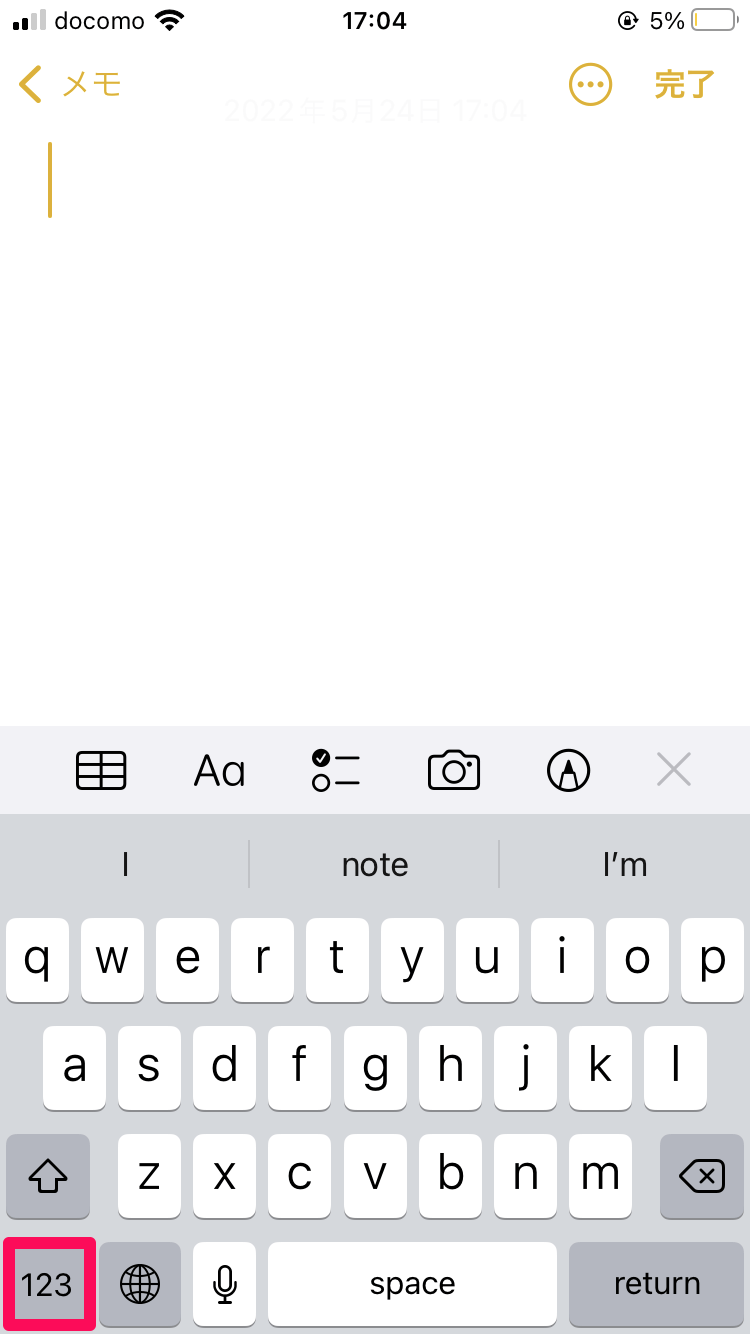
- iPhone(ローマ字QWERTY):左下の「123」をタップ後、「#+=」キーを押すと2段目中央付近に「_」が表示されます。
- Android(Gboardなど):「?123」キーをタップして記号入力画面へ移行し、「_」をタップします。

【比較表】主要デバイス・キーボード配列別のアンダーバー入力仕様
キーボードの配列規格や使用デバイスによって、アンダーバーの物理的な位置やショートカットは異なります。実務で混乱しやすい各環境の違いを一覧表で比較しました。
| デバイス / キーボード環境 | 標準の入力ショートカット | 代替・変換アプローチ | 編集部の見解・注意点 |
|---|---|---|---|
| Windows(日本語JIS配列) | Shift + 「ろ(\)」キー | 「した」「アンダーバー」で変換 / F10変換 | 最も普及しているが、キーが右下にあり押し間違えやすい |
| Mac(macOS JIS配列) | Shift + 「ー(ハイフン)」または Shift + 「ろ」 | 「アンダースコア」と打ってスペース変換 | Windowsから乗り換えた際に配置の差異で戸惑う代表例 |
| 英語配列(USキーボード) | Shift + 「-(ハイフン)」キー | 「0」の右隣のキーをShift併用で打鍵 | プログラマーに人気。JIS設定のままだと記号ズレが発生 |
| テンキー単体(外付け含む) | 標準では未搭載(入力不可) | 辞書登録やAltコード(Alt + 95) | 数字専用のためテンキーから直接打つのは基本的に不可能 |
| スマートフォン(iOS/Android) | 記号入力モード(#+=)に切り替え | 「あんだーばー」「した」の音声・テキスト変換 | フリックの長押しやサブキー切り替えで即座に入力可能 |
キーボードでアンダーバーが出ない?原因と即効トラブルシューティング
「キーを押しているのに画面にアンダーバーが表示されない」「別の記号が勝手に出てしまう」という現象には、明確な技術的背景が存在します。アンダースコア出ない原因の9割以上は、以下の4つのいずれかに集約されます。
1. 英語キーボード(US配列)として認識されている「記号ズレ」
Windowsのアップデート後や外付けキーボード接続時に頻発するのが、OSがハードウェアを「101/102キー(英語配列)」と誤認するトラブルです。JISキーボードの「Shift+ろ」を押しても何も出ない、あるいはまったく違う記号が出る場合、OS設定の「時刻と言語」>「言語と地域」からキーボードレイアウトが「日本語キーボード(106/109キー)」になっているか確認してください。
2. テンキーにアンダーバーが存在しない問題
データ入力業務で頻繁に聞かれるのがテンキーアンダーバー入力の疑問です。一般的なテンキーには「+」「−」「*」「/」といった四則演算記号しか配置されておらず、アンダーバーは搭載されていません。テンキーだけで作業を完結させたい場合は、Windowsの「Altコード」を利用して「Alt」キーを押しながらテンキーで「95」と入力するか、単語登録を活用するのが現実的な解決策です。
3. キー入力を使わない「読み変換」裏ワザ
物理キーの故障や配置が分からない緊急時には、アンダーバーローマ字入力を利用した変換テクニックが有効です。
- ひらがな入力状態で「あんだーばー」または「した」と打ち、スペースキーで変換候補を表示する。
- 候補一覧から「 _(半角)」または「_(全角)」を選択する。
- よく使う場合は、辞書登録機能で「あ」や「きごう」などの短い読みに対して「_」を単語登録しておくと作業時間を大幅に短縮できます。
アンダースコアとハイフン・チルダの違い|実務で役立つ使い分けルール
視覚的な形状が似ているため混同されがちな「アンダーバー( _ )」「ハイフン( - )」「チルダ( ~ )」ですが、デジタル空間における振る舞いや役割は根本から異なります。アンダースコアハイフン違いを正確に把握することは、システムエラーやSEO上の予期せぬトラブルを防ぐ上で極めて重要です。
Googleの検索エンジン最適化(SEO)スターターガイドや主要な開発規格によると、WebサイトのURL構造においてハイフンは「単語の区切り(スペース同等)」として認識されますが、アンダーバーは「単語の結合」として処理される傾向があります。例えば、「web_design」は検索エンジンに「webdesign」という一続きの単語として解釈される可能性があり、URLの可読性やインデックスの観点からはハイフン(web-design)の使用が推奨されています。
一方で、データベースのテーブル設計やプログラミング言語の変数名(スネークケース:user_idなど)、あるいはメールアドレスのアカウント名においては、ハイフンが構文エラーを引き起こすリスクがあるため、アンダーバーが標準的な結合文字として多用されます。
【実態検証】利用者の生の声と現場目線で見えたリアル
SNSや知恵袋、Q&Aコミュニティに寄せられる実際のユーザーの声を分析すると、アンダーバー入力におけるフラストレーションは「パスワード入力時の一発勝負」や「新入社員のPCセットアップ時」に集中しています。
「会社のPCを新調したらキーボードの配列が変わってアンダーバーが打てず、社内システムにログインできなくなった」「スマホでInstagramのIDを作る際、アンダーバーがどこにあるか分からず10分以上探した」といった声が数多く見受けられます。特にパスワード入力欄では入力中の文字が「●●●」と伏字になるため、アンダーバーのつもりがハイフンや長音(ー)になっており、認証失敗を繰り返すケースが典型的なトラブルパターンとなっています。
【プロの結論】記号入力の最適化とおすすめできる対策方針
日常的にPC作業を行うビジネスパーソンやクリエイターに向けて、入力ストレスを恒久的にゼロにするための判断基準を提示します。
- キー配置の丸暗記を狙うべき人:Windows専用環境で事務作業を行う人(「Shift+ろ」を一括暗記するのが最短)。
- 辞書登録・スニペットを活用すべき人:複数OS(Win/Mac/スマホ)を日常的に行き来する人や、US配列キーボードを使用する人(「した」や「ab」で「_」が出るよう設定するのが最も安全)。
- 慎重になるべきケース:URL設計やファイル共有時の命名。共同作業者が全角アンダーバー(_)を誤入力するとリンク切れやスクリプト停止の原因になるため、必ず「半角固定」を徹底するワークフローを敷く必要があります。
【アンダーバー 打ち 方】に関するよくある質問(FAQ)
Q1:キーボードの「Shift」を押しながら「ろ」を押してもアンダーバーが出ません。どうすればいいですか?
A1:お使いのPC設定でキーボードが「英語配列」として認識されている可能性があります。Windowsの「設定」>「時刻と言語」>「言語と地域」からキーボードレイアウトが日本語配列になっているか確認してください。今すぐ入力したい場合は、ひらがなで「あんだーばー」または「した」と入力してスペースキーで変換すればすぐに出せます。
Q2:全角の「_」ではなく、半角の「 _ 」を確実に入力するにはどうすれば良いですか?
A2:文字入力モードを「半角英数」にしてから打鍵するか、日本語入力のまま入力した直後にファンクションキーの「F10」を押すことで、一発で半角アンダースコアに変換されます。
Q3:iPhoneでアンダーバーを素早く出す方法はありますか?
A3:テンキー(日本語かな)フリック入力の場合、左下の「☆123」を押して記号一覧から選ぶか、ローマ字入力キーボードに切り替えて「123」>「#+=」の順にタップすると表示されます。頻繁に使う場合は「ユーザ辞書」に登録するのが最もスピーディーです。
Q4:アンダーバーとハイフンは同じように使っても問題ありませんか?
A4:見た目は似ていますがシステム上の扱いは全く異なります。URLではハイフンが推奨される一方、プログラミングや一部のシステムIDではアンダーバーしか認識されない場合があります。指定された記号を正しく使い分ける必要があります。
まとめ:迷わず一発入力するためのキー配置とトラブル回避の鉄則
アンダーバー( _ )の入力は、一度キーの位置や代替手順を整理してしまえば決して難しい操作ではありません。Windowsでは「Shift+ろ」、MacやUS配列では「Shift+ハイフン」が王道のショートカットですが、万が一配置を忘れたり認識エラーが起きたりしても、「した」「アンダーバー」からの変換や辞書登録という確実な代替手段が存在します。
使用している端末の配列特性を把握し、作業環境に合わせた入力テクニックを取り入れることで、日々の入力ストレスをなくし快適なデジタルワークを実現してください。 (出典: アンダーバー 打ち 方(Yahoo!ニュース))
毎日更新されるトレンド情報を分析・発信中。役立つ裏技やおすすめ情報を分かりやすく紹介します。