閉じたタブを一瞬で復元する裏ワザ!PC・スマホ別の復活手順【2026年最新】
重要な調べ物をしている最中や複数のタスクを並行しているとき、クリックミスで閲覧中のページを閉じてしまい、焦った経験を持つ人は少なくありません。URLを覚えていなかったり、検索ワードを再入力しても同じページに辿り着けなかったりすると、作業効率は大きく低下してしまいます。
主要なWebブラウザには、直前に閉じたページを一瞬で呼び戻す標準機能や強力なコマンドが備わっています。Windows、Mac、iPhone、Androidそれぞれの環境に応じた最短の復旧ルートと、万が一ショートカットが効かない場合の確実なリカバリー策を詳しく整理しました。
📌 【この記事の重要ポイントまとめ】
- 要点1:PCなら「Ctrl + Shift + T」(Macは「Command + Shift + T」)を押すだけで直前に閉じたタブが即座に蘇る。
- 要点2:スマホでもSafariの「+長押し」やChromeの「最近開いたタブ」から素早い復元が可能。
- 要点3:ウィンドウ丸ごとの誤終了やショートカット無効時も、閲覧履歴や起動時設定の見直しで確実に再開できる。
【秒速解決】間違えて閉じたタブを復元する最強ショートカット
PCでブラウザを操作している際、最も素早く誤って閉じたタブを復活させる手段がキーボードショートカットです。マウスでメニューを探す必要がなく、指先の操作だけで直前の作業環境を呼び戻せます。
Windows環境のGoogle Chrome、Microsoft Edge、Mozilla Firefoxなど主要ブラウザ共通で使える決定打が「Ctrl + Shift + T」です。このキーを同時に押すと、直前に閉じたタブが元の位置とスクロール状態を保ったまま復元されます。さらに、このショートカットは連続入力に対応しており、2回、3回と押すことで、閉じた順番を遡って複数のタブを順番に復元できます。
一方、macOS環境(MacのChromeやSafariなど)では「Command + Shift + T」(Safariはバージョンにより「Command + Z」でも直前のタブ復元が可能)が標準の復元コマンドとなります。トラックパッド操作中に誤って「×」ボタンを押してしまった場合でも、このキー操作を覚えておくだけで作業の中断を最小限に抑えられます。
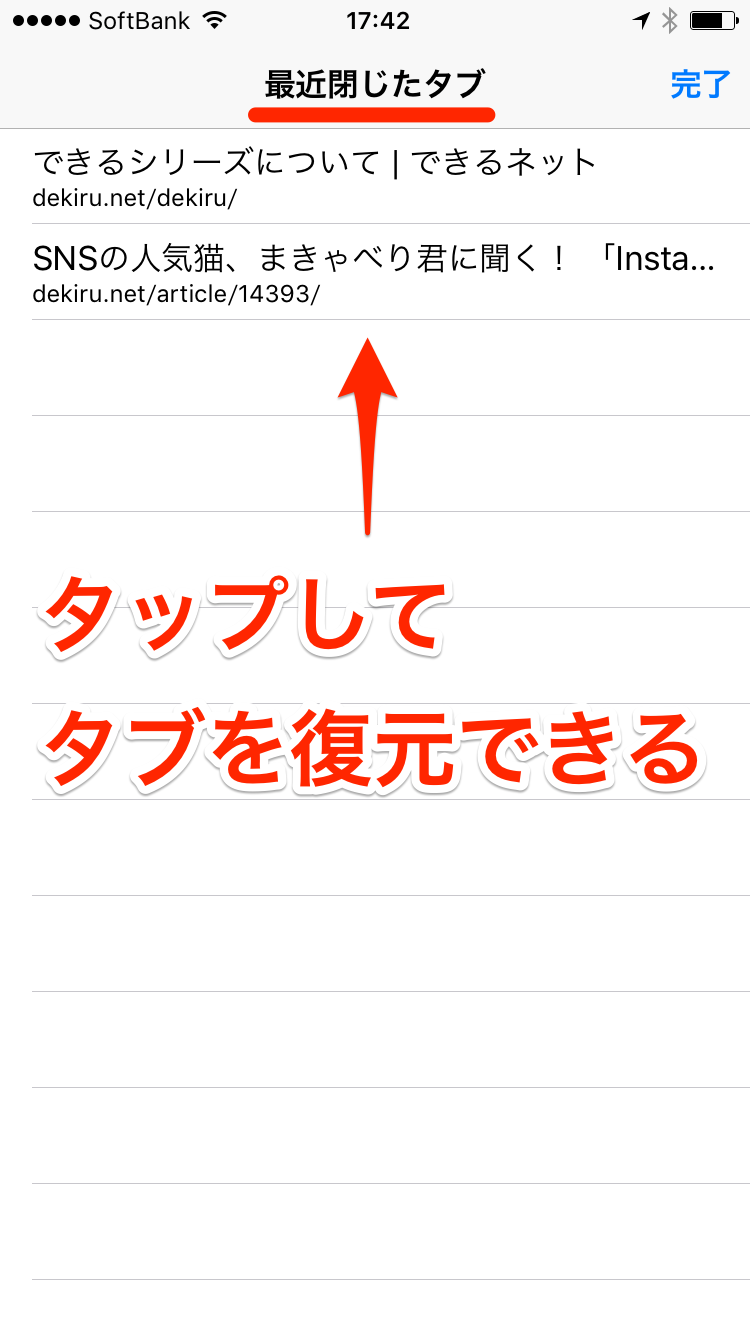
【デバイス別】Chrome・Edge・Safariの確実なタブ復元手順一覧
ショートカットキーが使えない状況やスマートフォンでの閲覧時でも、ブラウザごとのUIメニューから手動で確実にタブを復元できます。利用環境に応じた具体的な操作手順と特徴を一覧表にまとめました。
| デバイス・ブラウザ | 最速の復元操作 | メニューからの復元手順 | 編集部の見解・実用性 |
|---|---|---|---|
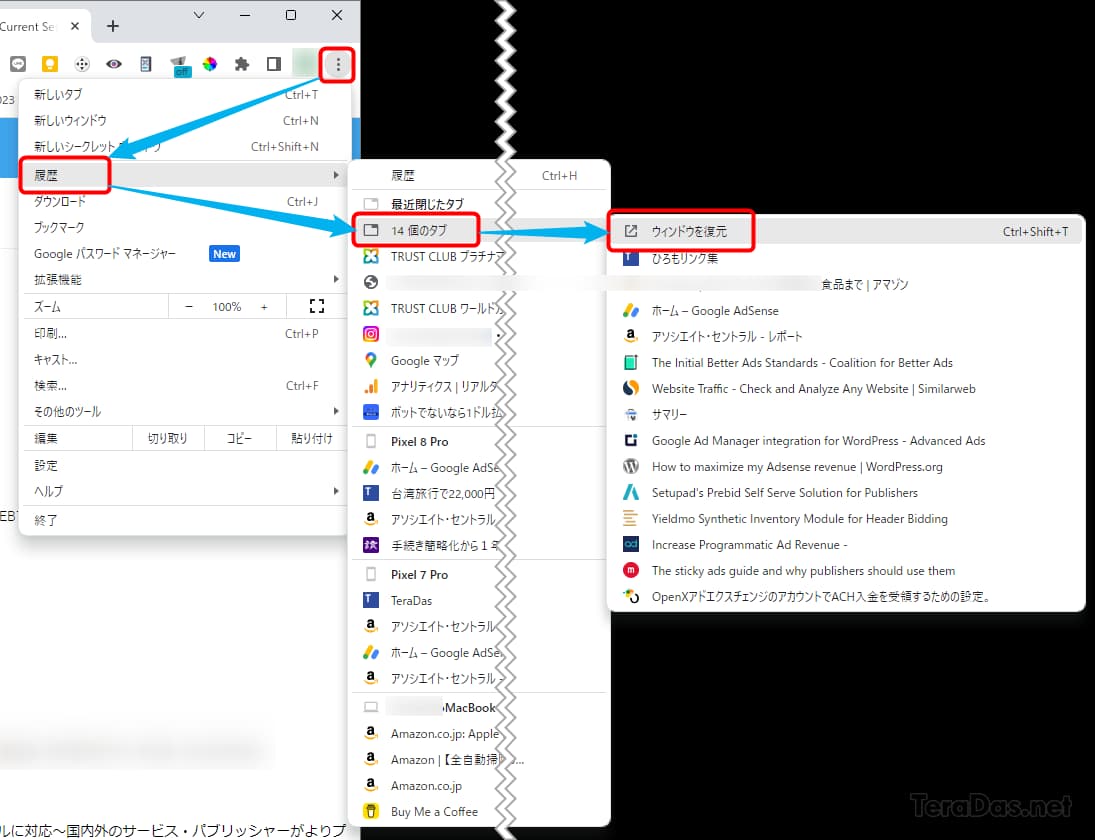
| Windows(Chrome / Edge) | Ctrl + Shift + T | タブバーの余白を右クリック >「閉じたタブを再度開く」 | 連続復元が可能で最も汎用性が高い標準機能 |
| Mac(Safari / Chrome) | Command + Shift + T / Command + Z | メニューバー「編集」>「閉じたタブを再度開く」 | Safariは直前の操作取り消し(Cmd+Z)が直感的 |
| iPhone(Safari) | タブ一覧画面で「+」ボタンを長押し | 「最近閉じたタブ」リストから選択 | 片手操作で完結し、過去数件の一覧から選択可能 |
| スマホ(Android Chrome) | 閉じた直後の画面下部「元に戻す」をタップ | 右上「︙」>「最近使ったタブ」から選択 | トースト通知が消えても履歴項目から確実に復元可能 |
iPhone Safariにおける「+」ボタン長押しは意外と見落とされがちな隠れ機能です。右下のタブ切り替えアイコンをタップした後、新規タブを追加する「+」を長押しするだけで、「最近閉じたタブ」が時系列でズラリと表示されます。
【実態検証】「Ctrl+Shift+Tが効かない」現場トラブルと即効対処法
「復元ショートカットを押しても何も起きない」「別の変な画面が開いてしまう」というトラブルは、日々のPC作業で頻繁に発生します。ITサポートの現場やユーザーの検証事例でも、いくつかの典型的な原因が報告されています。
代表的な原因と即効性のある解決策は次の通りです。
- ブラウザの外側にカーソル(フォーカス)が外れている:デスクトップや別のアプリケーションをクリックした直後はショートカットが反応しません。ブラウザの余白やWebページ上を一度クリックしてから押し直してください。
- ウィンドウごと誤って閉じてしまった場合:複数のタブを開いたウィンドウそのものを「×」で閉じた場合、新しいウィンドウを1つ立ち上げた状態で「Ctrl + Shift + T」を押すと、閉じたウィンドウごと一括復元されます。
- 別の拡張機能や常駐ソフトとのキー競合:画面キャプチャツールや翻訳ソフトなどが同じキー割り当てを占有しているケースがあります。その場合はブラウザ右上のメニュー(︙や…)から「履歴」を開き、手動で復元を実行します。

履歴から閉じたタブを開く裏ワザとシークレットモードの限界
ショートカットのキャッシュ保持期限が切れてしまった場合や、数時間前のタブを探したいときは、閲覧履歴の直接参照が基本となります。Windowsなら「Ctrl + H」、Macなら「Command + Y」を押すだけで、過去のアクセス履歴がタイムスタンプ順に一覧表示され、検索バーから目的のページを即座に絞り込めます。
ここで多くのユーザーが直面する疑問が、「シークレットモード(プライベートブラウズ)で閉じたタブは復元できるのか」という点です。
結論として、シークレットモードで閉じたタブの復元はブラウザ標準機能では不可能です。シークレットモードは「閲覧履歴、Cookie、フォーム入力データをデバイスに残さない」というセキュリティ設計になっているため、タブを閉じた瞬間にセッションデータがメモリから完全消去されます。どうしても復元したい場合は、社内プロキシのアクセスログ確認や、事前に連携しているパスワードマネージャーの自動入力ログなど特殊な外部手段に頼らざるを得ません。重要な調べ物を行う際は、最初から通常モードで開く運用が賢明です。
一般に知られていない盲点とネットの誤解|タブ消失を防ぐ予防策
ネット上では「ブラウザがクラッシュしたら全てのタブは戻らない」という誤解が散見されますが、現在のモダンブラウザは強力なセッション保護機能を備えています。不意の電源遮断やアプリクラッシュが発生しても、再起動時に「タブを復元しますか?」というダイアログが表示されるか、自動復元される仕組みが整っています。
日常的な消失リスクを根本から防ぐために、ブラウザの設定を見直しておくことが推奨されます。
- 起動時設定を「前回開いていたページを開く」に変更する:ChromeやEdgeの設定メニュー内「起動時」の項目で「前回開いていたページを開く」を選択しておけば、ブラウザを誤終了しても次回起動時に全タブがそのまま復元されます。
- タブグループ機能の活用:ChromeやSafariに搭載されている「タブグループ」を保存しておけば、プロジェクトごとにまとめたタブ群をワンクリックで保存・再開できます。
- セッション管理拡張機能の導入:業務で常に数十個のタブを展開する方は、「Session Buddy」や「Tab Session Manager」などの拡張機能を導入することで、自動バックアップからいつでも過去の状態を呼び戻せます。
【プロの結論】おすすめできる人・慎重になるべき人の判断基準
タブ復元機能やセッション復元は非常に便利ですが、個人の作業スタイルやセキュリティ環境によって適切な運用方針が分かれます。
- 常時復元設定をフル活用すべき人:日々のリサーチ業務が多く、複数の案件を同時並行で進めるビジネスパーソンや開発者。作業の中断・再開が頻繁なため、復元ショートカットの体得と「前回開いていたページを開く」設定の恩恵を最大化できます。
- 自動復元や履歴保持に慎重になるべき人:共用PCを利用している方や、金融情報・個人情報を頻繁に扱うセキュリティ重視の現場。タブ復元機能によって直前の機密情報画面が第三者に再表示されるリスクがあるため、作業終了時の確実なサインアウトとブラウザ履歴のクリアが求められます。
【閉じたタブの復元】に関するよくある質問(FAQ)
Q1:スマホのSafariで誤って「すべてのタブを閉じる」を押してしまった場合は戻せますか?
A1:はい、復元可能です。Safariのタブ切り替え画面を開き、画面下部にある「+」アイコンを長押しすると「最近閉じたタブ」の一覧が表示されます。そこから消してしまったタブを1つずつ再展開できます。
Q2:PCで間違えてブラウザのウィンドウ全体(×ボタン)を閉じてしまいました。一括復元できますか?
A2:ブラウザを再度新しく立ち上げ、何も操作していない状態で「Ctrl + Shift + T」(Macは「Command + Shift + T」)を押してください。直前に閉じたウィンドウ内の全タブがまとめて復活します。
Q3:ショートカット「Ctrl + Shift + T」は何回まで遡ってタブを復元できますか?
A3:ChromeやEdgeなどのブラウザでは、通常直近25回〜数千件程度のセッション履歴がメモリに保持されています。ショートカットを連続して押すことで、閉じた順に遡って復元が可能です。
まとめ:タブ消失の焦りを解消し快適なブラウジング環境を整える
ブラウジング中の「誤ってタブを閉じる」というミスは、誰にでも起こり得る日常的なトラブルです。しかし、Windowsの「Ctrl + Shift + T」、Macの「Command + Shift + T」、スマホSafariの「+長押し」といった基本コマンドを押さえておくだけで、失われた作業時間を一瞬で取り戻せます。
さらにブラウザの起動設定を最適化し、履歴参照の手順を把握しておくことで、万が一のクラッシュや誤操作にも動じない強固なデジタル作業環境が完成します。今日からこれらのリカバリーテクニックを身につけ、ストレスのないスムーズなWeb活用に役立ててください。 (出典: 閉じ た タブ 復元(Yahoo!ニュース))
Webメディアの編集およびコンテンツ作成に従事。正確で質の高い情報発信を心掛けています。