Excel行の高さ自動調整が効かない原因と一発解消ショートカット術
表計算ソフトを操作する中で、多くのビジネスパーソンが一度は直面するのが「入力した文字の下部が切れて読めない」「行の高さが自動で広がらない」という表示トラブルです。報告書や見積書の体裁を整える際、1行ずつ手作業で高さをドラッグして調整する作業は、膨大な工数を浪費する原因になります。
なぜダブルクリックや設定を行っても正しく追従しないケースが起きるのでしょうか。本稿では、表示崩れを引き起こす構造的な要因を徹底解明するとともに、日々の実務スピードを劇変させる一括ショートカット操作や、セル結合時の対応策までを網羅して解説します。
📌 【この記事の重要ポイントまとめ】
- 要点1:自動調整が効かない主因は「セル結合の適用」と「過去の手動リサイズによる高さの固定化」にある。
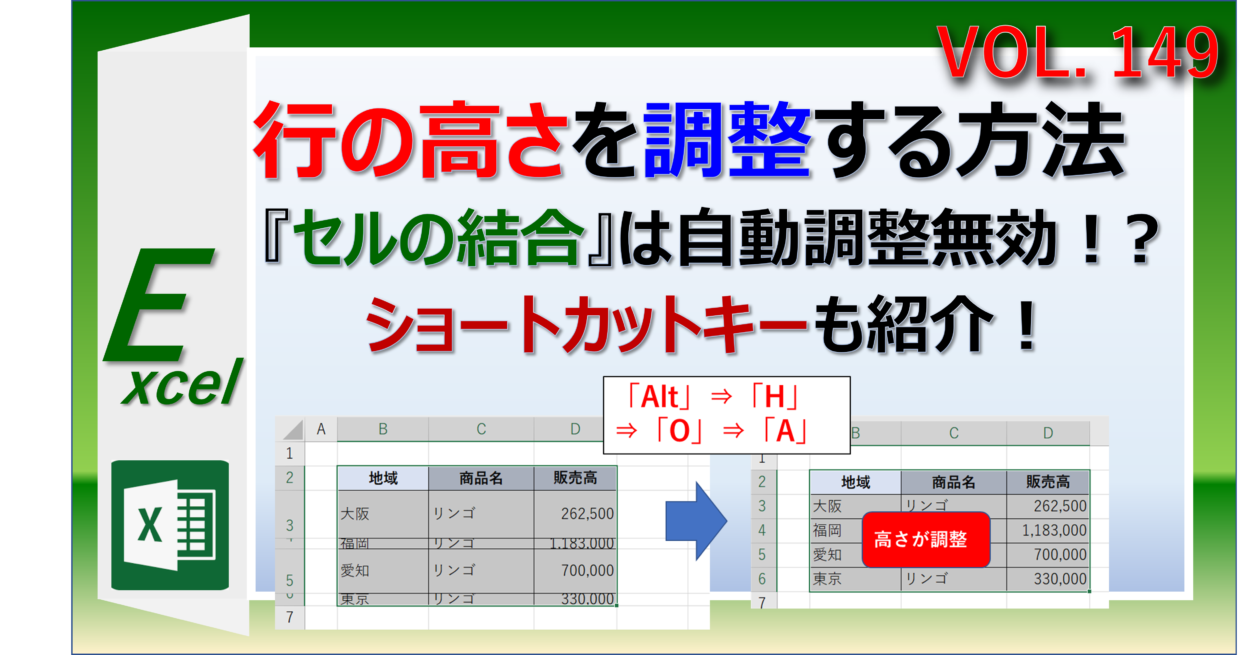
- 要点2:通常セルは「Alt → H → O → A」のショートカットや行見出しのダブルクリックで瞬時に一括最適化が可能。
- 要点3:セル結合を含む複雑な帳票は、結合回避の設計見直しまたはVBAコードを活用することで根本解決できる。
【原因究明】Excelで行の高さが自動調整されない決定的な理由
入力した文字列が長くなり、セル内の文章を改行したにもかかわらず行の高さが変わらない現象には、明確な技術的背景が存在します。ソフトウェアの仕様を正しく把握することで、無駄な試行錯誤を大幅に削減できます。
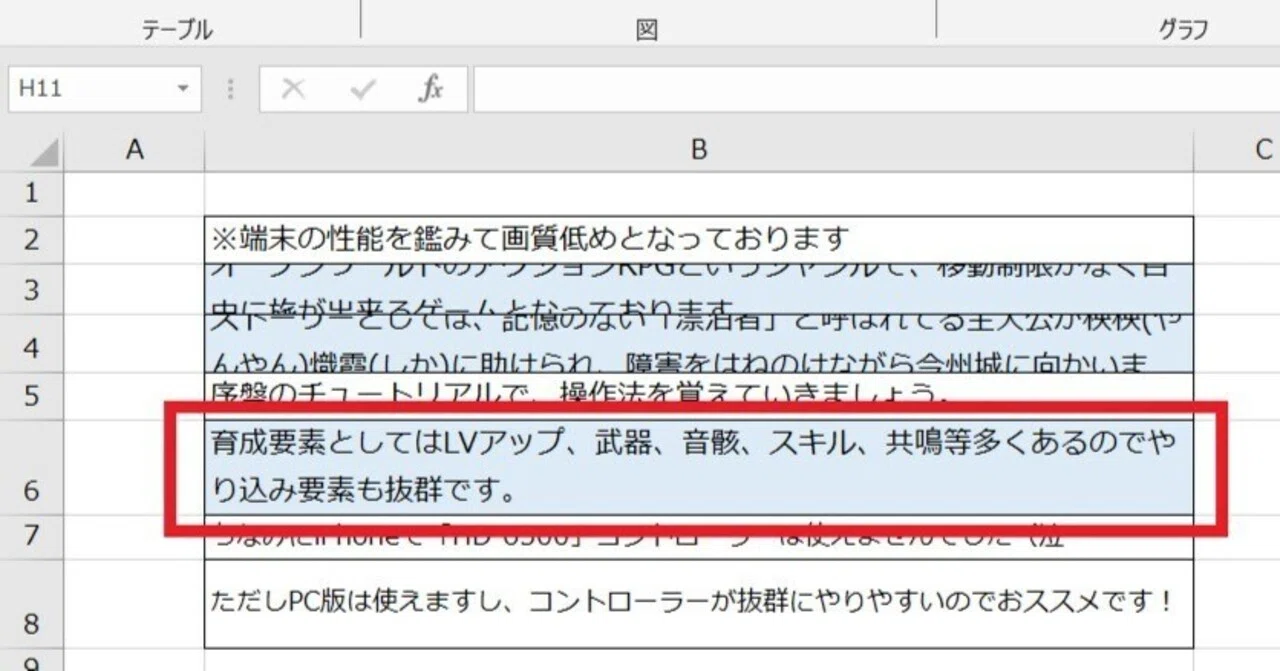
最も代表的な原因は、対象の行を過去に一度でも手動でドラッグ調整した履歴があるケースです。手動で境界線を動かすと、内部フラグによって「ユーザー指定のカスタム高さ」として固定され、以後の文字列変更に伴う自動伸縮が無効化されます。元に戻すには、再度オートフィット機能を明示的に実行しなければなりません。
さらに頻発するのが「折り返して全体を表示」を有効にしているにもかかわらず、複数セルを「セル結合」しているパターンです。仕様上、結合セルを行方向に配置した場合、標準の自動計算エンジンは必要な高さを算出できず、1行分のデフォルト高さを維持してしまいます。これにより、文字の下部が見切れる表示トラブルが発生します。
【一発解決】秒速で揃えるショートカットとダブルクリック基本技
日々のデータ集計作業において、マウス操作を極力減らしキーボードだけで完結させることは、作業効率化における鉄則です。行の高さを一発で揃えるための標準コマンドを整理しておきましょう。
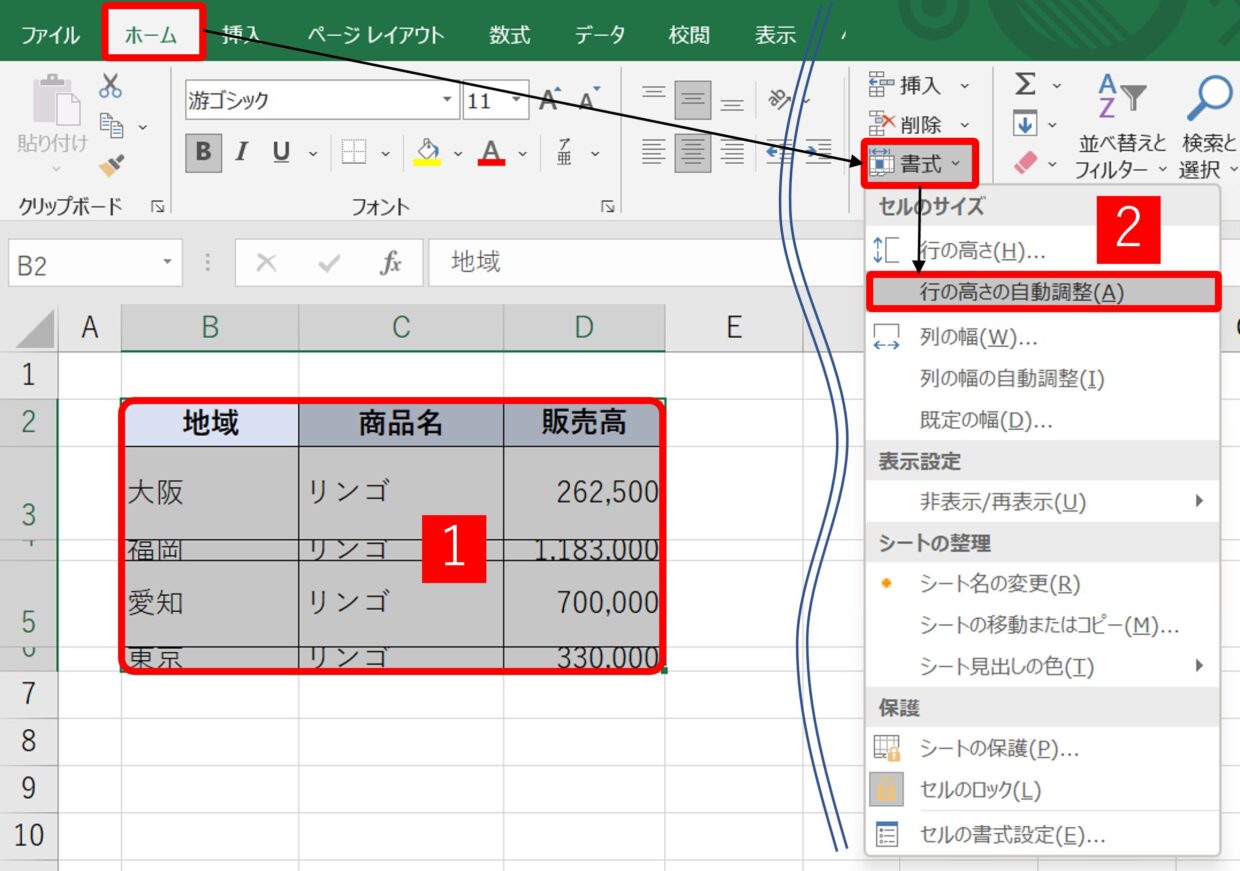
最も汎用性の高い方法は、対象の行全体を選択した状態で実行するアクセスキー操作です。Windows版においては、対象行を選んだ後に「Alt → H → O → A」(ホーム > 書式 > 行の高さの自動調整)の順にキーを打鍵することで、瞬時に最適なピクセル数へ再計算されます。
マウスを使用する場合は、行番号の境界線にカーソルを合わせ、形状が上下矢印に変化したタイミングで「ダブルクリック」を行うのが基本です。シート全体の行と列をすべて整えたい場合は、シート左上の全選択ボタン(または「Ctrl + A」)を押下した後、同様の操作を行うか、列幅自動調整(Alt → H → O → I)と組み合わせて実行することで、一括整形が完了します。
【機能別比較】行の高さ調整手法と作業効率のデータ検証
業務現場で用いられる主な調整アプローチについて、所要時間や適用範囲の違いを客観的な指標で比較しました。
| 調整手法 | 操作工数・所要目安 | 適用限界・デメリット | 編集部の推奨度・評価 |
|---|---|---|---|
| 境界線ダブルクリック | 約1秒(単一・複数行) | 結合セルには一切機能しない | ★★★★☆(直感的で日常利用に最適) |
| ショートカット(Alt+H+O+A) | 約0.5秒(キーボード完結) | キー順序の暗記が必要 | ★★★★★(大量データ処理時に最強) |
| 手動ドラッグリサイズ | 行あたり2〜3秒(累積ロス大) | 自動追従が無効化(固定)される | ★☆☆☆☆(属人化と崩れの原因) |
| VBAマクロによる自動計算 | 完全自動(0秒 / 実行時) | マクロ有効ブック(.xlsm)が必須 | ★★★★☆(定型帳票・基幹連携向け) |
【実態検証】「セル結合で見切れる・戻らない」現場の悲鳴と打開策
実務の現場では、見積書や請求書、業務日報などのひな形でセル結合が多用され、文字切れトラブルが絶えません。SNSやQ&Aコミュニティ上でも「印刷プレビューではみ出してしまう」「行の高さを自動調整しても反応しない」という相談が後を絶ちません。
この問題の根本は、Excelがセル結合された領域に対してテキストの描画幅を再計算するルーチンを持たない点にあります。画面上では収まっているように見えても、プリンタードライバーを介した印刷時やPDF変換時にフォントレンダリングの差分が発生し、末尾の行が欠落する現象が発生します。
確実な回避策として推奨されるのは、横方向の結合を行わず「選択範囲内で中央」配置を活用するか、備考欄などのフリーテキストエリアについては最初から十分な高さを確保した単一セル設計にしておくアプローチです。既存のフォーマットを変更できない場合は、後述するVBAによる高さ算出スクリプトが唯一の自動解決手段となります。
【高度な自動化】VBAマクロでセル結合行も完全自動調整するコード
結合セルの高さを自動調整するには、プログラムによって「結合を一時解除し、同等の列幅を持つダミーセルに文字を流し込んで高さを計測し、その数値を元の行の高さへ代入する」という処理を行います。
以下のコードを標準モジュールに登録しておくことで、選択した結合セルを含む行全体の高さを適切に自動フィットさせることが可能です。
Sub AutoFitMergedCellRowHeight() Dim currentCell As Range Dim mergedWidth As Double Dim targetWidth As Double Dim singleCell As Range Dim newRowHeight As Double Dim activeCol As Long If TypeName(Selection) <> "Range" Then Exit Sub Application.ScreenUpdating = False For Each currentCell In Selection If currentCell.MergeCells Then With currentCell.MergeArea If .Rows.Count = 1 Then mergedWidth = 0 For Each singleCell In .Columns mergedWidth = mergedWidth + singleCell.ColumnWidth Next singleCell ' 結合を一時解除して計測 .MergeCells = False targetWidth = .Cells(1, 1).ColumnWidth .Cells(1, 1).ColumnWidth = mergedWidth .Cells(1, 1).WrapText = True .EntireRow.AutoFit newRowHeight = .EntireRow.RowHeight ' 元の状態へ復帰 .Cells(1, 1).ColumnWidth = targetWidth .MergeCells = True .EntireRow.RowHeight = newRowHeight End If End With End If Next currentCell Application.ScreenUpdating = True End Sub
【プロの結論】業務効率を最大化するシート設計と向き不向きの判断基準
業務帳票やデータベースを構築するにあたっては、場当たり的な高さ調整を繰り返す前に、データの用途に応じたレイアウトのルール決めが不可欠です。
自動調整の恩恵を最大化できる運用(向いている設計)
- リスト形式の生データ管理:1レコードを1行で保持し、セル結合を一切行わないデータベース型シート。
- 文字数が流動的な管理簿:問い合わせ履歴や進捗管理など、長文コメントが頻繁に更新される業務シート。
- ショートカットを共有するチーム運用:全員が「Alt+H+O+A」の運用ルールを認知している環境。
手動固定や別ツール移行を検討すべき運用(おすすめできないケース)
- 厳格な印刷枠が定められた定型伝票:1ページ内に必ず収める必要がある場合、自動調整による行の膨張はページ溢れを招くため、行の高さを固定した上で文字サイズを縮小(「縮小して全体を表示」)する設計が適しています。
- 多層構造の複雑な方眼紙レイアウト:Excelをワープロ代わりに使う構造はメンテナンスコストを跳ね上げます。長文作成が主目的であればWordや専用帳票システムの導入を推奨します。
【Excelの行の高さ自動調整】に関するよくある質問(FAQ)
Q1:自動調整を実行したのに、行の高さが小さく戻ってくれません。なぜですか?
A1:セル内に余分な改行コード(Alt + Enterで入力した空白行)や半角スペースが残っている可能性があります。不要な改行を削除してから再度ダブルクリックやショートカットを実行してください。
Q2:画面上では文字が収まっているのに、印刷すると末尾が見切れるのはなぜですか?
A2:ディスプレイの表示解像度(DPI)とプリンターの印刷解像度の差異により、改行位置にズレが生じるためです。対策として、行の高さを自動調整した後にわずかに余白(1〜2ポイント)を持たせるか、ページ設定でフォントや余白を微調整してください。
Q3:ショートカットキーを押しても反応しない場合の確認ポイントは?
A3:セルをダブルクリックして「編集モード(カーソルが点滅している状態)」になっているとショートカットが効きません。Escキーを押して通常選択モードに戻してから「Alt → H → O → A」を順番に押下してください。
まとめ:無駄な微調整をゼロにして作業スピードを劇変させよう
Excelの行の高さに関するトラブルは、ソフトウェアの動作原理とセルの結合ルールを正しく理解することで、ほぼ100%未然に防ぐことができます。
手動での微調整は作業時間を浪費するだけでなく、シート全体の整合性を損なう要因となります。基本のショートカットキー(Alt+H+O+A)を指先に覚えさせ、セル結合に依存しないスマートなシート設計を実践して、日々の業務効率を大幅に向上させていきましょう。 (出典: excel 行 の 高 さ 自動 調整(Yahoo!ニュース))
Webメディアの編集およびコンテンツ作成に従事。正確で質の高い情報発信を心掛けています。