Wordのページ追加で崩れる罠!空白ページ即挿入の裏ワザ2026
ビジネス文書や論文の作成中、次のページへ送るために「Enterキーを何回も連打」していませんか。一見すると手軽なこの操作こそ、後から文字を修正した際に全体のレイアウトが雪崩のように崩れ去る最大の原因です。オフィス現場のトラブルシューティングでも、文書のフォーマット崩壊に関する相談の大半は、不適切な改行の乱用に起因しています。
Wordを使いこなすプロは、不要なEnterキーの連打を一切行いません。用途に応じた正規の機能とキー操作を正しく使い分けるだけで、文書作成のスピードは劇的に向上し、修正にも強い堅牢なファイルが仕上がります。2026年現在のMicrosoft 365環境における最新動向を踏まえ、レイアウト崩れを防ぐ必須テクニックを現場目線で徹底解説します。
📌 【この記事の重要ポイントまとめ】
- 要点1:Enterキー連打はワードページ追加でずれる原因の筆頭であり、ショートカットキー「Ctrl+Enter」による改ページが鉄則。
- 要点2:ワード改ページとセクション区切りの違いを把握すれば、途中からページ番号を振り直す高度な設定も破綻なく完結する。
- 要点3:ワード見出しごとの改ページ設定を自動化しておくことで、長文ドキュメントの保守コストを半減できる。
【脱・Enter連打】ワードの途中にページを追加する手順と正しい基本
作成途中のドキュメントに新しい項目を差し込む際、ワード途中にページを追加する手順には大きく分けて2つのアプローチが存在します。単に文章を次のページへ送りたいのか、それとも真っ白な見開きをまるごと1枚差し込みたいのかによって、選ぶべきコマンドが異なります。
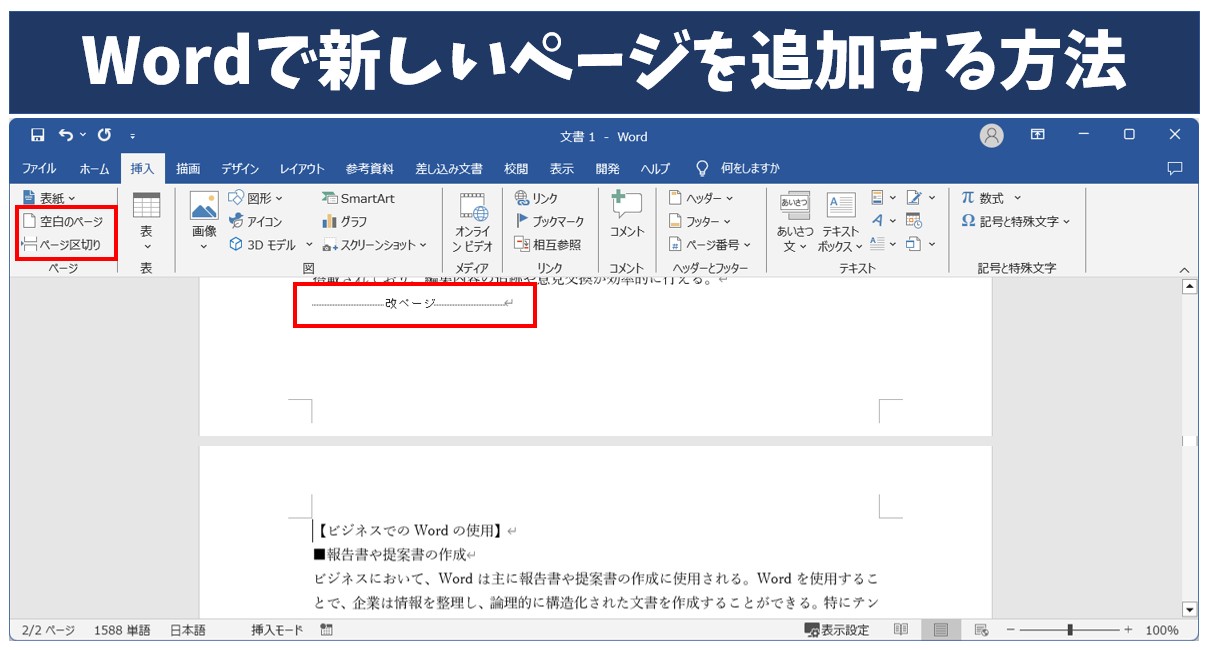
もっとも一般的なワード白紙ページ追加のやり方は、リボンの「挿入」タブから行います。ページを割り込ませたい位置にカーソルを置いた状態で、リボン左端の「ページ」グループにある「空白のページ」をクリックします。この操作を実行すると、カーソル位置の直前に「改ページ」が入り、さらにその直後にも「改ページ」が自動生成されるため、前後の文章を一切汚さずに完全な1ページ分の余白が確保されます。
一方で、単に「ここから先の文章を次ページから始めたい」というケースであれば、「空白のページ」ではなく通常の「改ページ」を選択するのが基本です。この2つの挙動の違いを理解しないまま作業を進めると、意図しない余分な白紙が紛れ込む原因になるため、編集記号を表示させた状態で作業する習慣をつけましょう。
【作業効率化】瞬時に挿入できるWord改ページショートカットキー一覧
マウス操作でリボンを行き来するタイムロスを削ぎ落とすなら、Word改ページショートカットキーの習得が不可欠です。実務において文書作成速度を決定づけるのは、こうした基本ショートカットの定着度に他なりません。
Windows環境におけるWordページ追加ショートカットの王道は「Ctrl + Enter」です。Mac環境では「Command + Return」がこれに該当します。文章を区切りたい位置にカーソルを合わせてこのキーを叩くだけで、瞬時に次ページの先頭へと送られます。Enterキーを10回以上叩く動作と比べ、所要時間はわずか0.5秒足らずで完了します。
さらに高度な編集作業では、セクション区切りのショートカットや書式付き改ページも重宝されます。特に「見出しの手前で必ず改ページさせたい」という場面では、段落書式の「段落前で改ページ」をスタイルに組み込んでおくことで、ショートカットキーすら打たずに完全自動で改ページを成立させる運用が可能です。
【徹底比較】ワード改ページとセクション区切りの違いと使い分け
多くの実務担当者を悩ませるのが、「通常の改ページ」と「セクション区切り」の境界線です。一見するとどちらも次のページへ移動したように見えますが、Word内部での処理構造は根本から異なります。
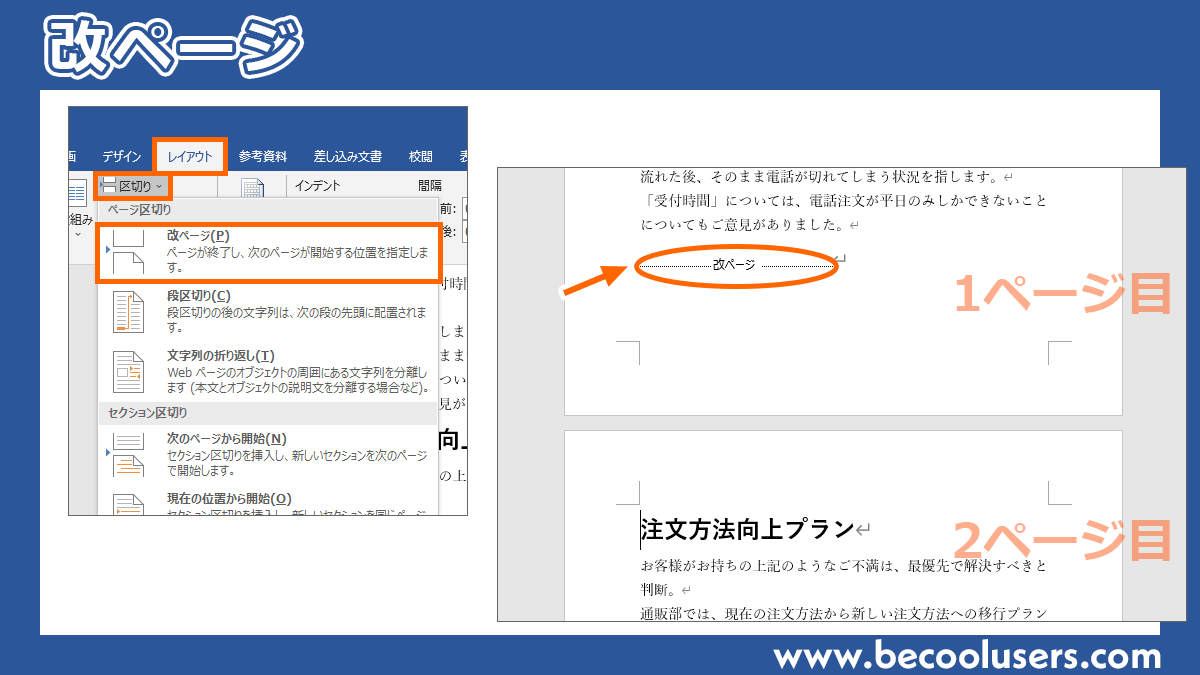
通常の改ページは、単に「テキストの表示位置を次ページへ送る」だけの機能です。これに対してセクション区切りは、文書内に「異なるレイアウト領域を新設する」ための命令です。たとえば、「特定のページだけ横向きにしたい」「2章からワードページ番号途中から挿入して1ページ目としてリセットしたい」「ヘッダーの文字を章ごとに変えたい」といった高度な調整は、セクション区切りなしには実現できません。
| 機能の種類 | 主な挿入方法・ショートカット | 適用される効果と役割 | 編集部の推奨シーン |
|---|---|---|---|
| 通常の改ページ | Ctrl + Enter 「挿入」→「改ページ」 | 余白や用紙設定を維持したまま、文章の開始位置を次ページへ送る | 一般的な章の区切り、レポートの本文送り |
| 空白ページの挿入 | 「挿入」→「空白のページ」 | 前後に改ページを2つ配置し、完全に独立した白紙を1枚挟み込む | 後から別表や図版を挟み込むスペースの確保 |
| セクション区切り(次のページから) | 「レイアウト」→「区切り」→「次のページから開始」 | 用紙の向き(縦横)、余白、ヘッダー・フッター、ページ番号を独立制御 | 表紙・目次と本文の分離、横向き大型図表の挿入 |
| 段落前改ページ(スタイル連動) | 「段落」設定→「改ページと改行」タブ | 指定の見出しレベルが適用された段落の前に自動で改ページを発動 | 社内マニュアル、提案書、学術論文の自動組版 |
【実態検証】「追加したページが削除できない」現場の悲鳴と原因の正体
SNSやQ&Aサイトの実務相談を検証すると、「Wordで追加した最後の空白ページがどうしても消せない」「BackSpaceキーを何度押しても白紙が居座り続ける」といったトラブルが年間を通じて上位を占めています。
このワードページ削除できない理由の正体は、Word特有の「表の直後にある隠れた段落記号」または「不可視のセクション区切り」です。特に文書の末尾に表を配置した場合、Wordの仕様上、表の直後には削除不能な段落記号(改行マーク)が強制的に1行生成されます。この余白がページ末尾の境界線をまたいでしまうと、テキストが存在しないにもかかわらず、白紙の2ページ目が勝手に誕生してしまうのです。
これを解消するための確実なアプローチは以下の3ステップです。
- リボンの「ホーム」タブにある「編集記号の表示/非表示(¶マーク)」をオンにする。
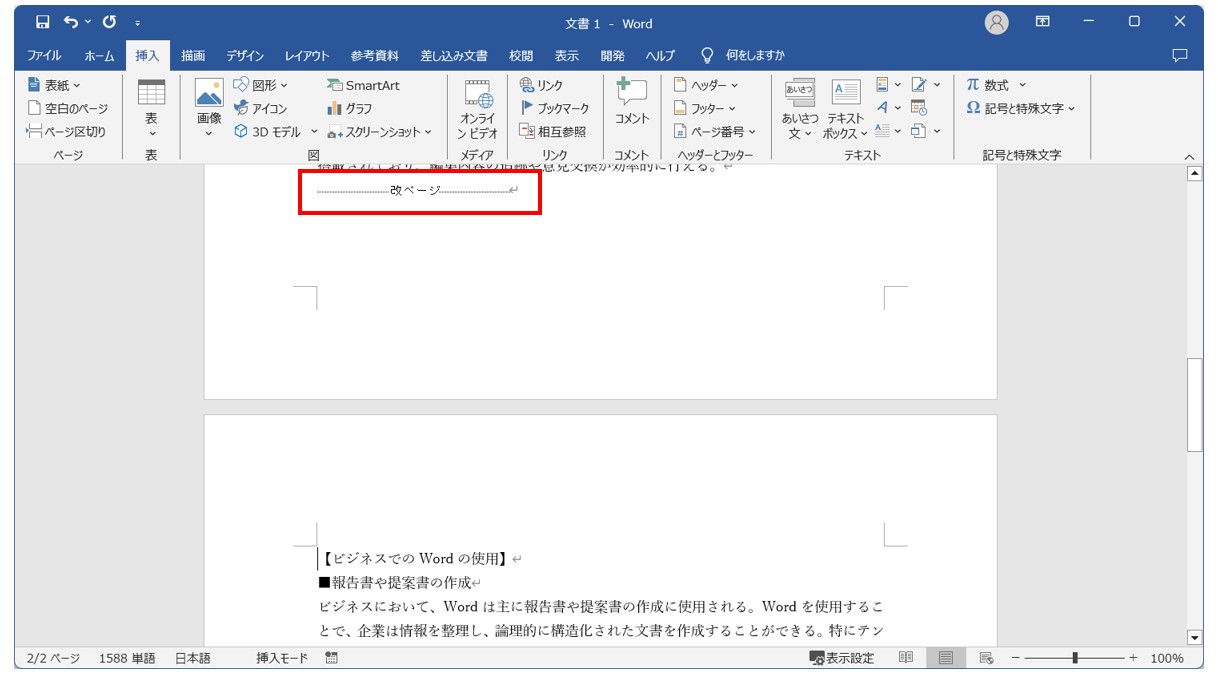
- 画面上に現れた「改ページ」や「セクション区切り」の点線にカーソルを合わせ、Deleteキーを押して直接消去する。
- 表の直後の改行が原因で消せない場合は、その段落記号のフォントサイズを「1pt」に設定するか、段落書式で「行間:固定値 / 間隔:1pt」に極小化して前のページ内に収める。
見えない編集記号を可視化することさえ徹底すれば、頑固な白紙ページも確実に除去できます。
【プロの結論】文書品質を底上げする設定基準と向き不向きの判断
Wordを単なるワープロソフトとしてではなく、企業の公式文書やマニュアルを構築するツールとして捉える場合、ページ管理の設計思想そのものを見直す必要があります。
効率的な運用に向いている人・組織
- 長期運用する業務マニュアルを管理する担当者:見出しスタイルに「段落前で改ページ」を組み込むことで、後任者が編集してもレイアウトが破綻しない仕組みを構築できます。
- 複数名で共同編集を行うチーム:手動のEnter連打を禁止し、改ページ記号で管理することで、他メンバーの追記によるズレ事故を完全に排除できます。
手動改ページの乱用を慎重に見直すべきケース
- 頻繁にA4から別判型への変更が発生する企画書:固定的な改ページを各所に埋め込みすぎると、用紙サイズや余白の変更時に細切れの余白が大量発生します。このような場合は、見出しスタイルの「次の段落と分離しない」機能を活用し、コンテンツの自然な流れに任せるレイアウト設計が適しています。
【スマホ・クラウド対応】Wordページ追加スマホアプリと最新機能の実力
Word改ページ2026年最新の仕様において注目すべきは、モバイル端末やWeb版(Word for the Web)における操作性の統一です。外出先やタブレット端末からサッと文書を整えるワークスタイルが一般的になった現在、Wordページ追加スマホアプリの挙動を押さえておくメリットは大きいです。
iOSやAndroid版のWordアプリでは、画面下部(または上部)のリボンメニューを展開し、「ホーム」から「挿入」へと切り替えることで、「ページ」「改ページ」を数タップで挿入できます。外付けキーボードを接続している環境であれば、PC版と全く同じ「Ctrl+Enter(iPadの場合はCommand+Return)」によるショートカット挿入もそのまま機能します。
また、Microsoft 365の共同編集機能を用いている際、誰かがEnterキーを連打してページ送りを行っていると、リアルタイム同期によって他者の執筆画面がガタガタと激しく上下に揺れ動くトラブルを招きます。クラウド時代のマナーとしても、ピンポイントで改ページコードを差し込む正しい操作が強く求められています。
【ワード ページ 追加】に関するよくある質問(FAQ)
Q1:ページを追加したのに、前後の行間が勝手に広がってしまうのはなぜですか?
A1:文書の文字配置設定が「両端揃え」や「均等割り付け」になっているか、段落の前後余白設定が影響している可能性があります。また、Enterキー連打で無理やり押し下げている場合、フォントサイズ変更に伴って行間が自動拡大されます。「Ctrl+Enter」による正規の改ページに置き換えることで正常化します。
Q2:見出しごとに毎回手動で改ページを入れるのが面倒ですが、自動化できますか?
A2:はい、可能です。「ホーム」タブの「スタイル」から該当の見出し(見出し1など)を右クリックして「変更」を開き、「書式」→「段落」→「改ページと改行」タブにある「段落前で改ページ」にチェックを入れて保存します。これで、その見出しを適用した段落は自動的に新しいページの先頭から始まるようになります。
Q3:文書の途中からページ番号を「1」から振り直すにはどうすればいいですか?
A3:通常の改ページではなく「セクション区切り(次のページから)」を挿入します。次ページのヘッダー・フッター編集画面に入り、「前と同じヘッダー/フッター」をオフにしてリンクを解除した後、「ページ番号の書式設定」から「開始番号:1」に指定してください。
まとめ:崩れないスマートなWord文書作成を標準化しよう
Enterキーの連打によるページ送りは、一時的な見た目を整えるだけで、後々の修正工数を何倍にも膨らませる非効率な習慣です。正確な「改ページ」の挿入と「Ctrl+Enter」のショートカット、そしてレイアウトを柔軟に制御する「セクション区切り」の仕組みさえ身につければ、ページ追加に起因するレイアウト崩れは完全に根絶できます。
まずは「編集記号の表示」をオンにして、自身の作成したファイルに不要な改行が溜まっていないか確認することから始めてみてください。正しい基本設定の積み重ねが、誰が見ても美しくメンテナンス性の高いドキュメントを生み出す強固な基盤となります。 (出典: ワード ページ 追加(Yahoo!ニュース))
Webメディアの編集およびコンテンツ作成に従事。正確で質の高い情報発信を心掛けています。